構成
MacにVirtualBoxインストールして、VirtualBoxにXenServer(7.4)をインストールします。
また、XenServer操作用として、別PC(Windows)にXenCenterインストールします。

なお、VirtualBoxは現状NestedVirtualizationに完全対応していないらしく、32bitのVMしか作成できない。
構築手順
XenServer/XenCenterダウンロード
ここからダウンロードします。
ダウンロードするにはCitrixアカウントの作成が必要です。
VirtualBoxにXenServer用のVM作成する
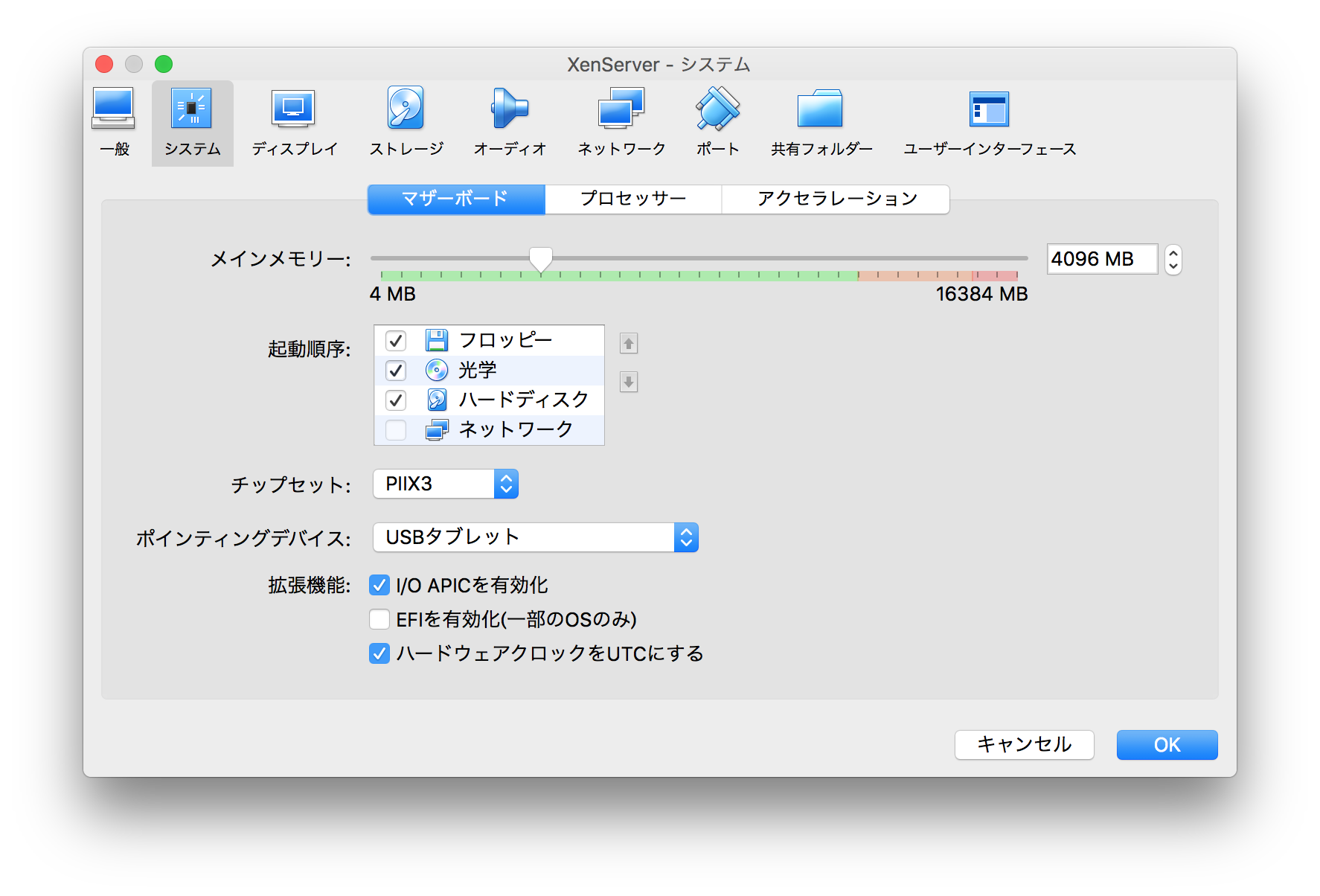
- システム - マザーボード
メモリ:最低2G、推奨4G
-
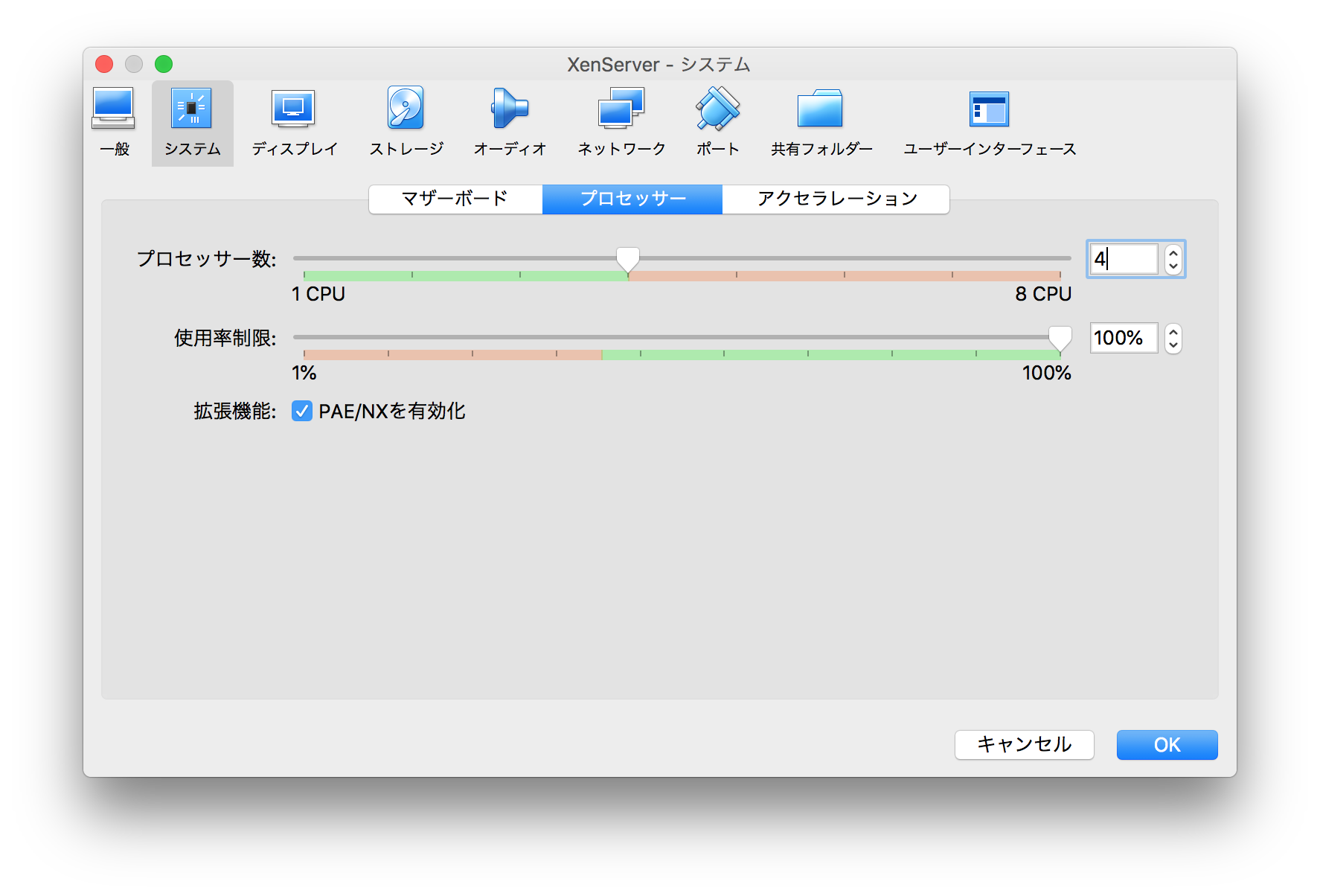
システム - プロセッサ
2CPUでもいいと思うけどちょっと多めに。
-
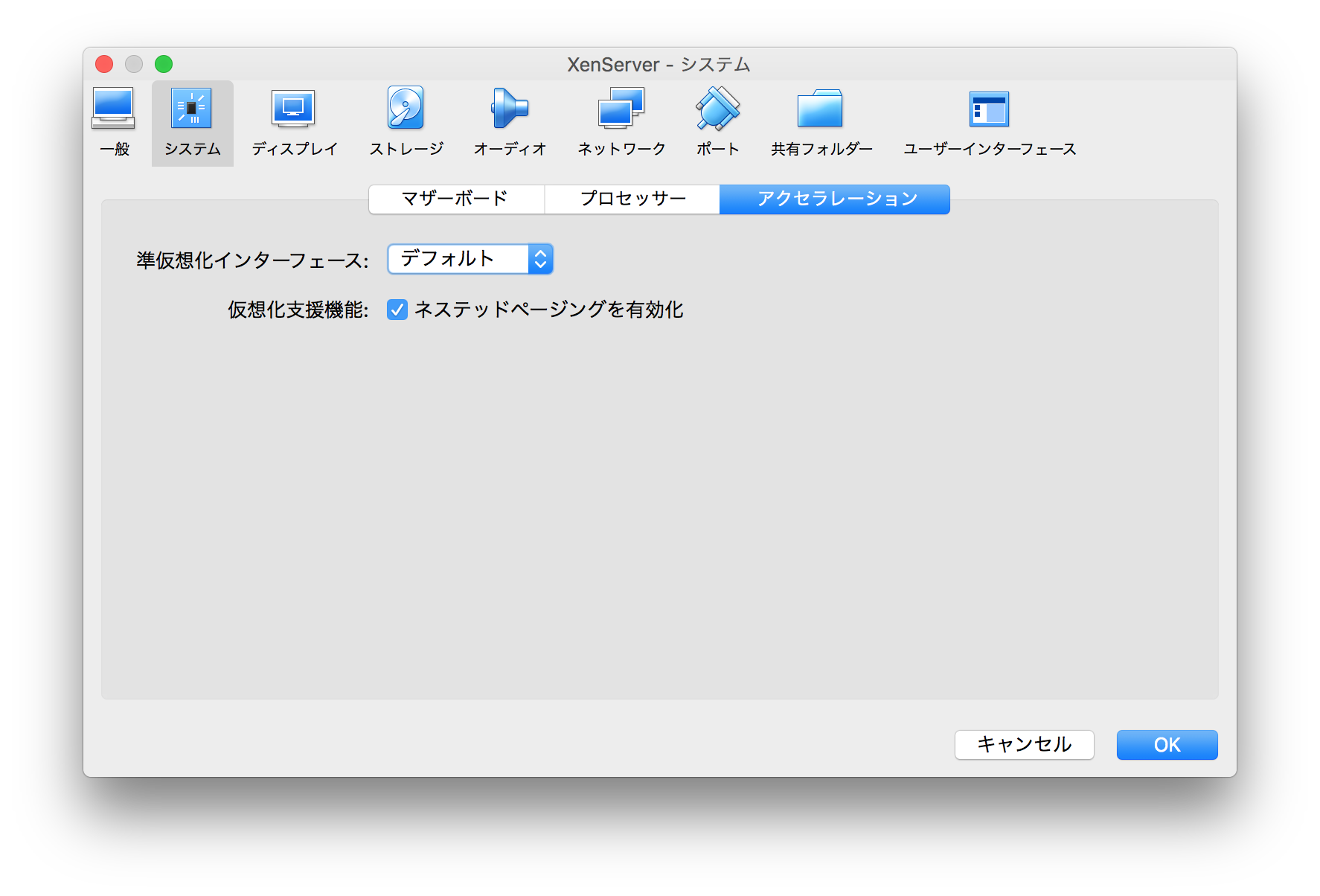
システム - アクセラレーション
ネステッドページングを有効
-
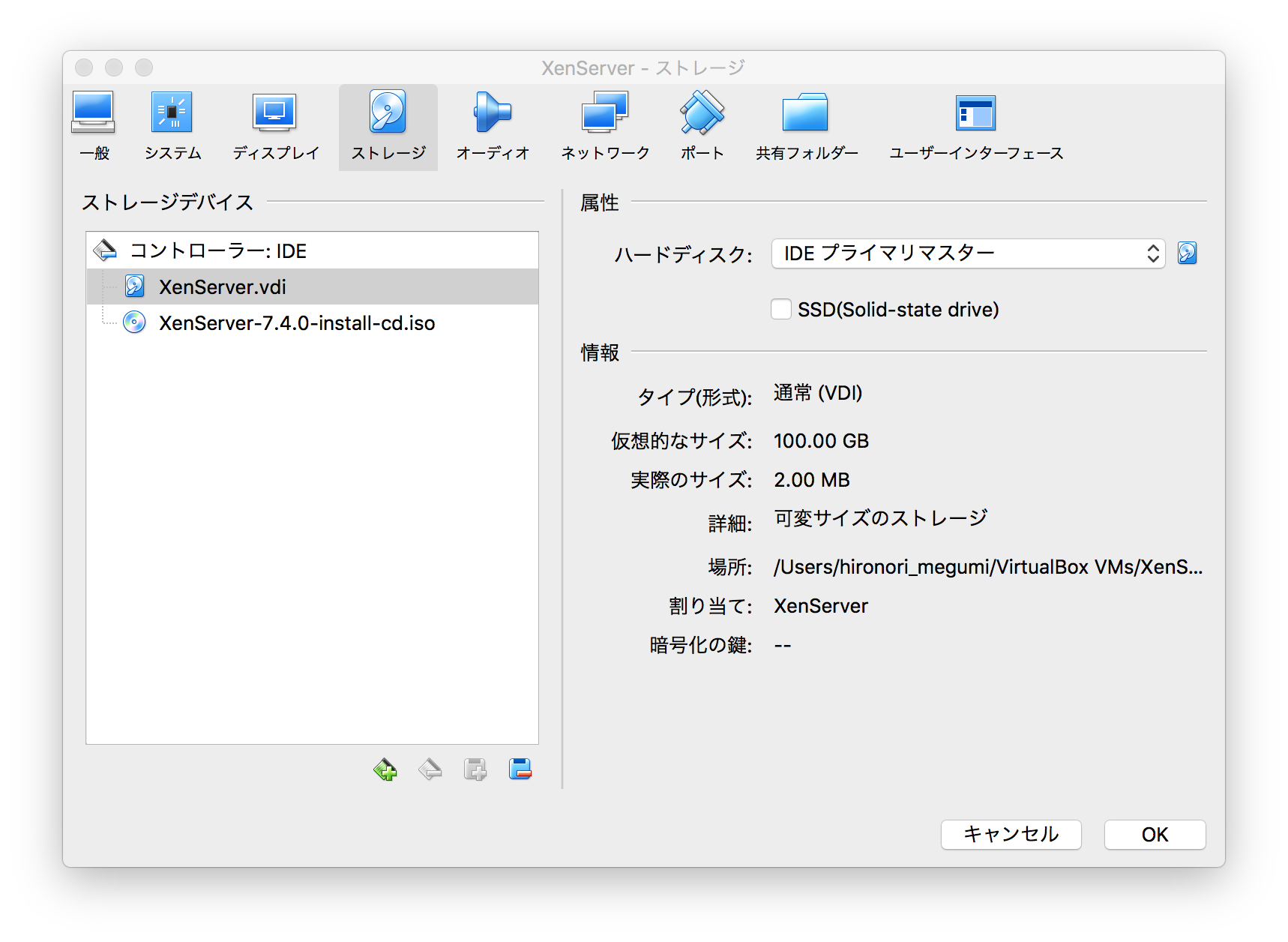
ストレージ
ディスクサイズ:最小46G、推奨70G
-
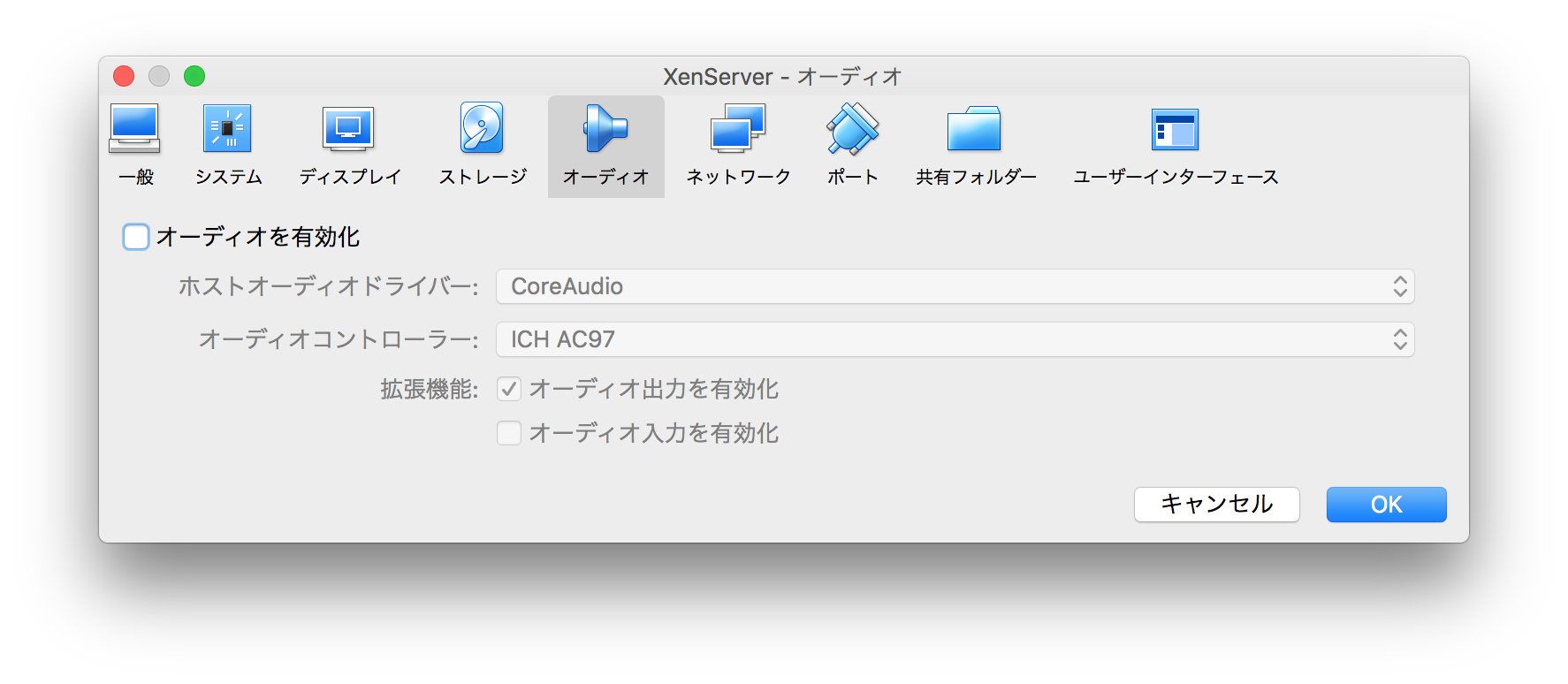
オーディオ
使わないので無効
-
ネットワーク
全部ブリッジで。

XenServerインストール
-
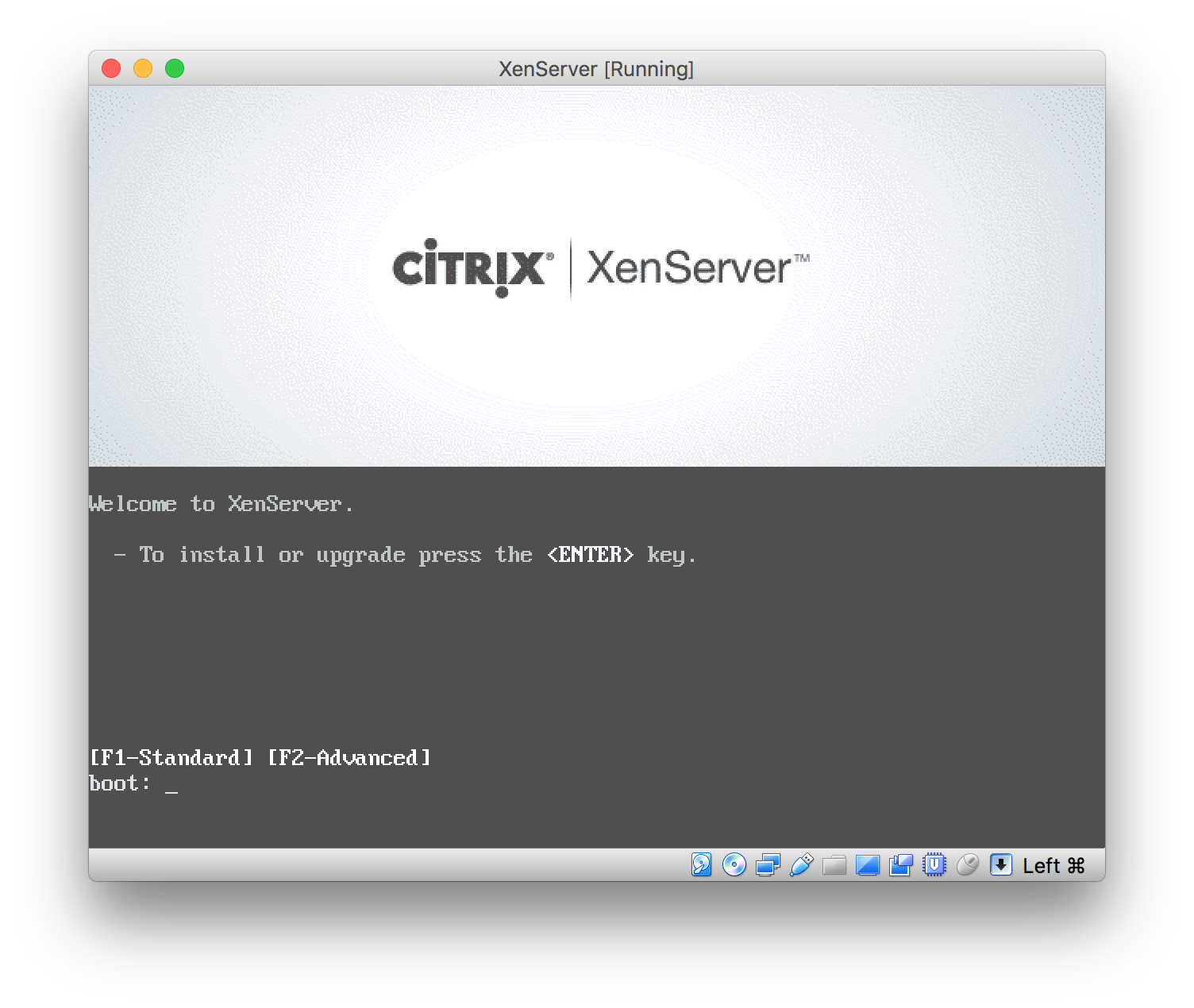
isoイメージマウントして起動
-
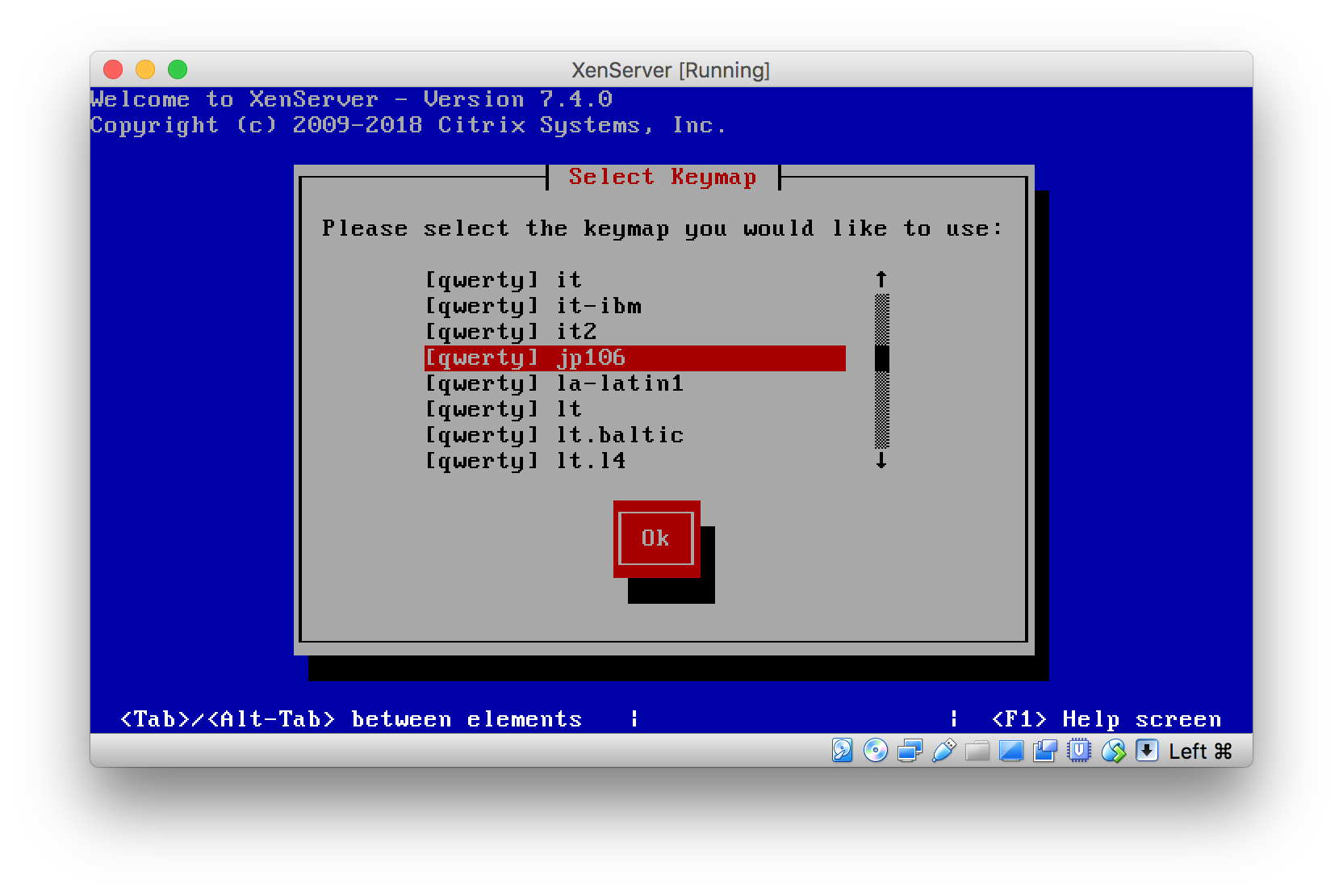
キーボードタイプ選択
-
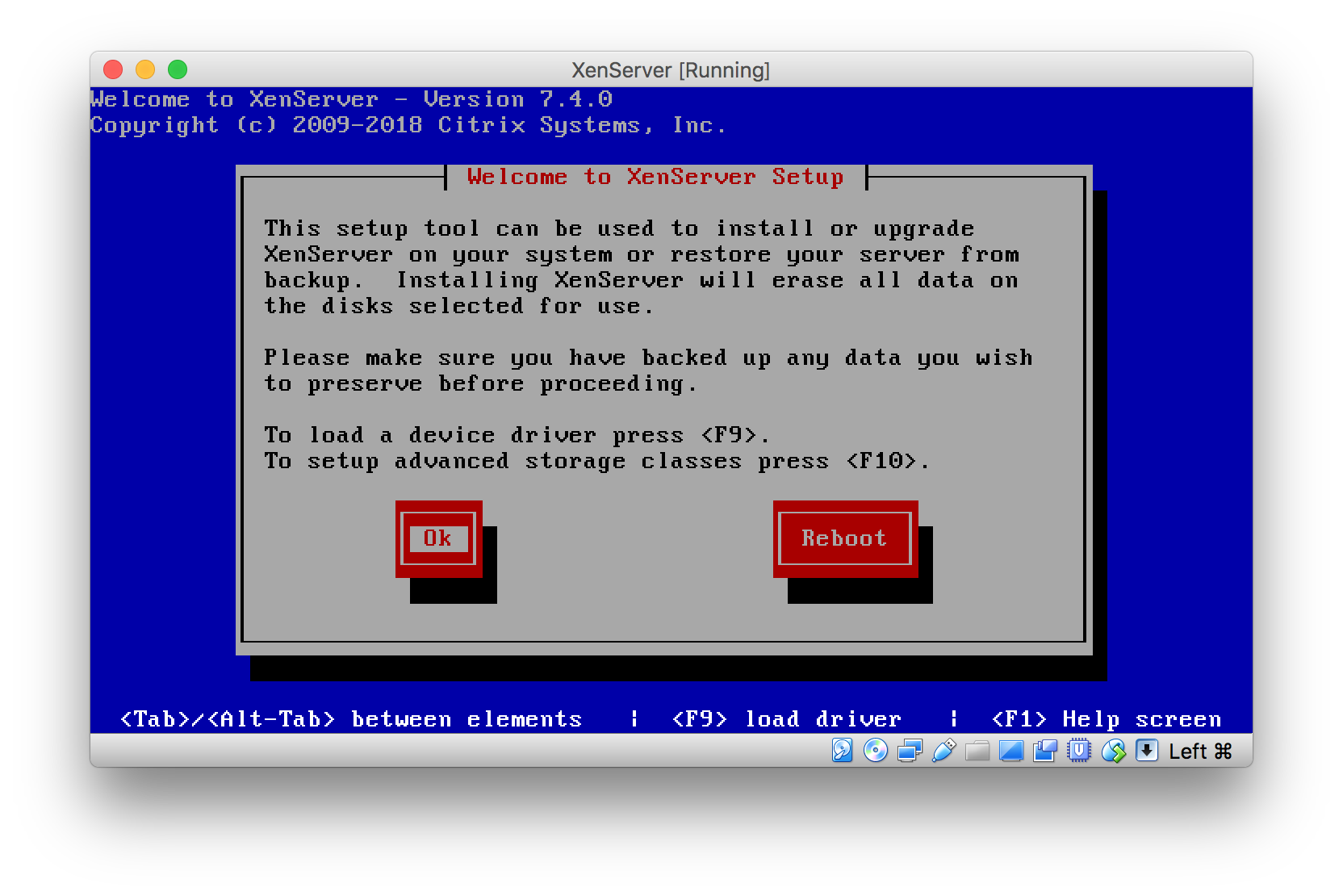
追加するドライバある場合はF9、FCoEからインストールする場合はF10
-
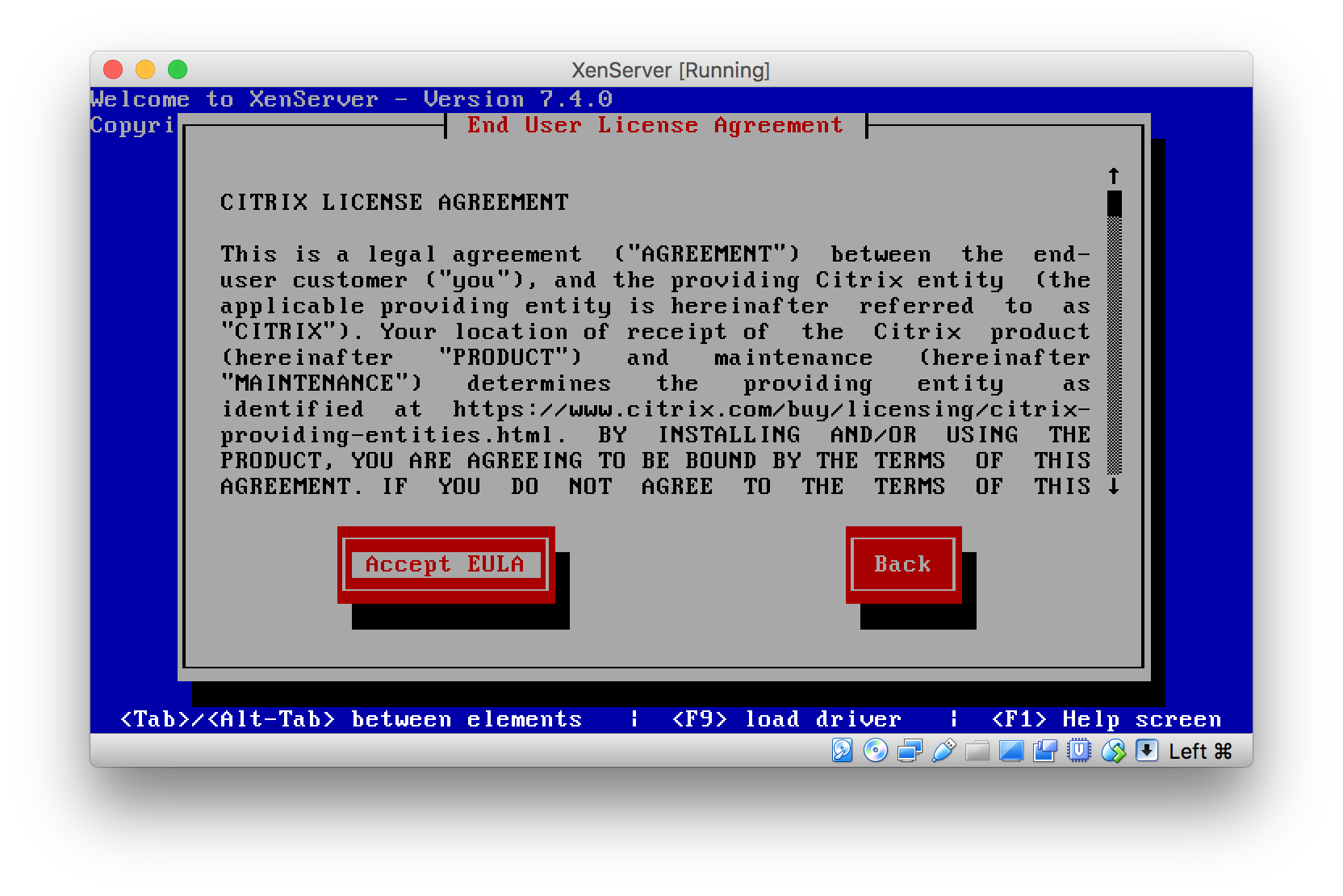
ライセンス契約
-
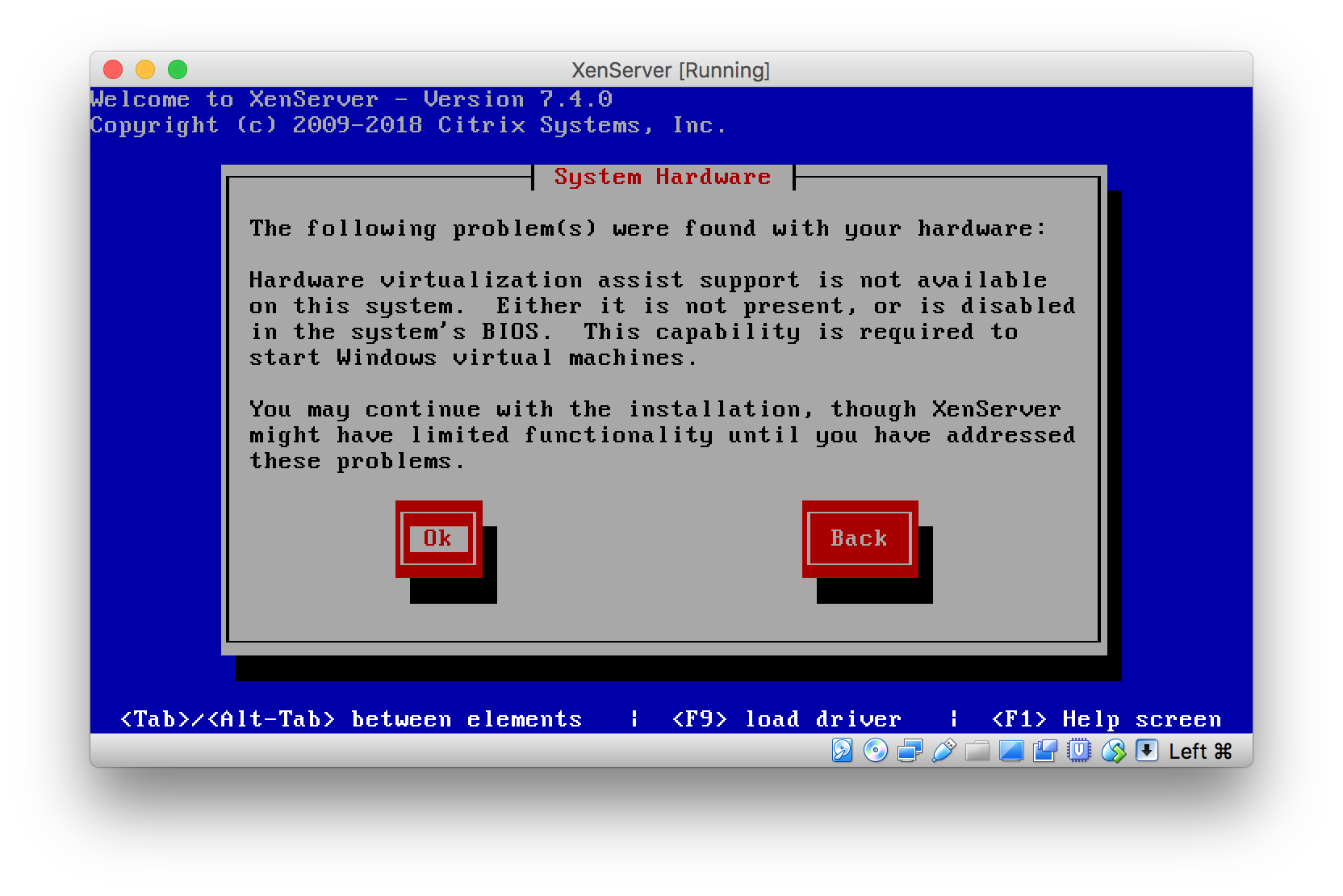
VirtualBoxはNestedVirtualization対応してない(64bitのVM作れない、32bitのVMは作れる)っぽいので警告がでる。
-
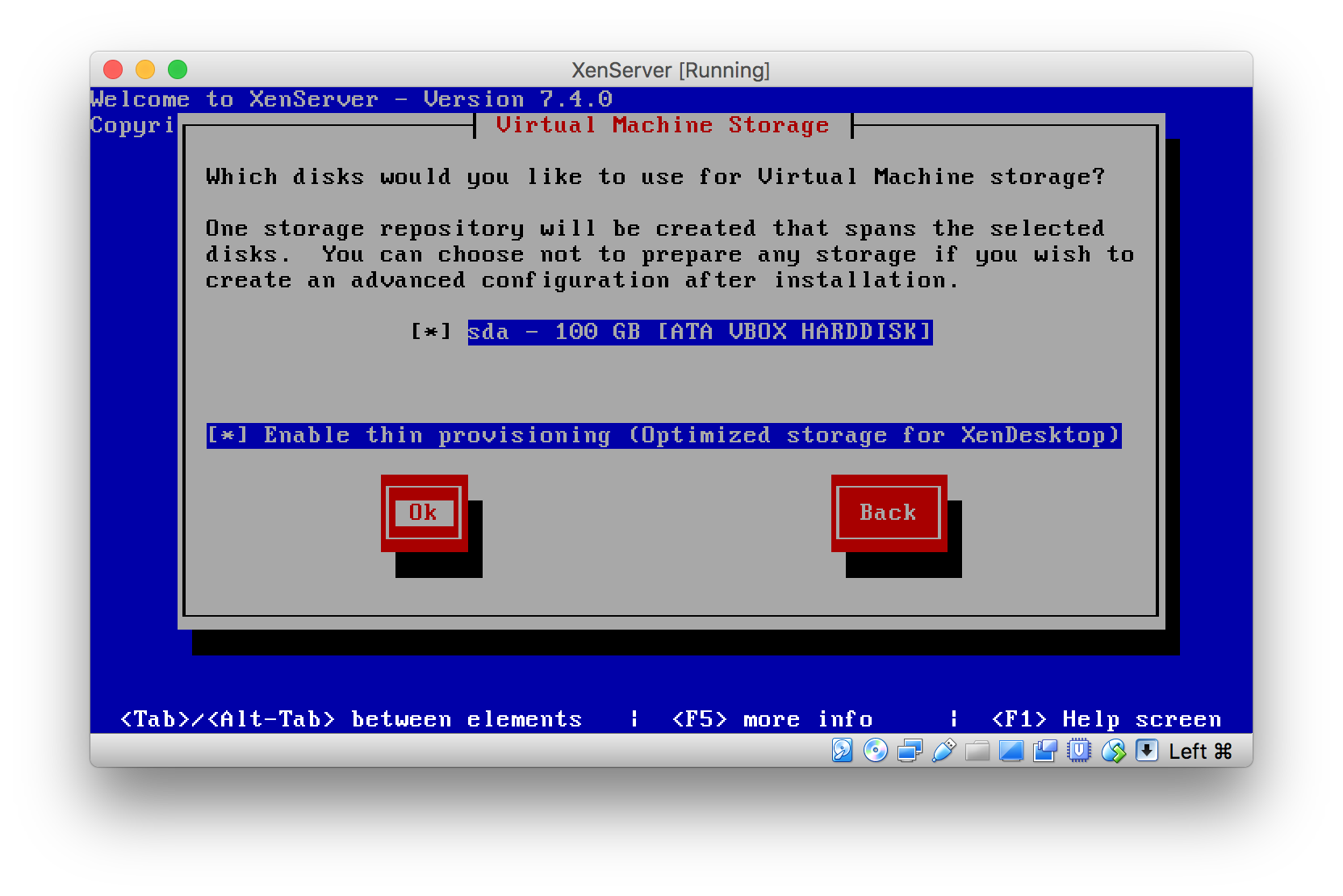
VM用のストレージを選択。ThinProvisioning有効。
-
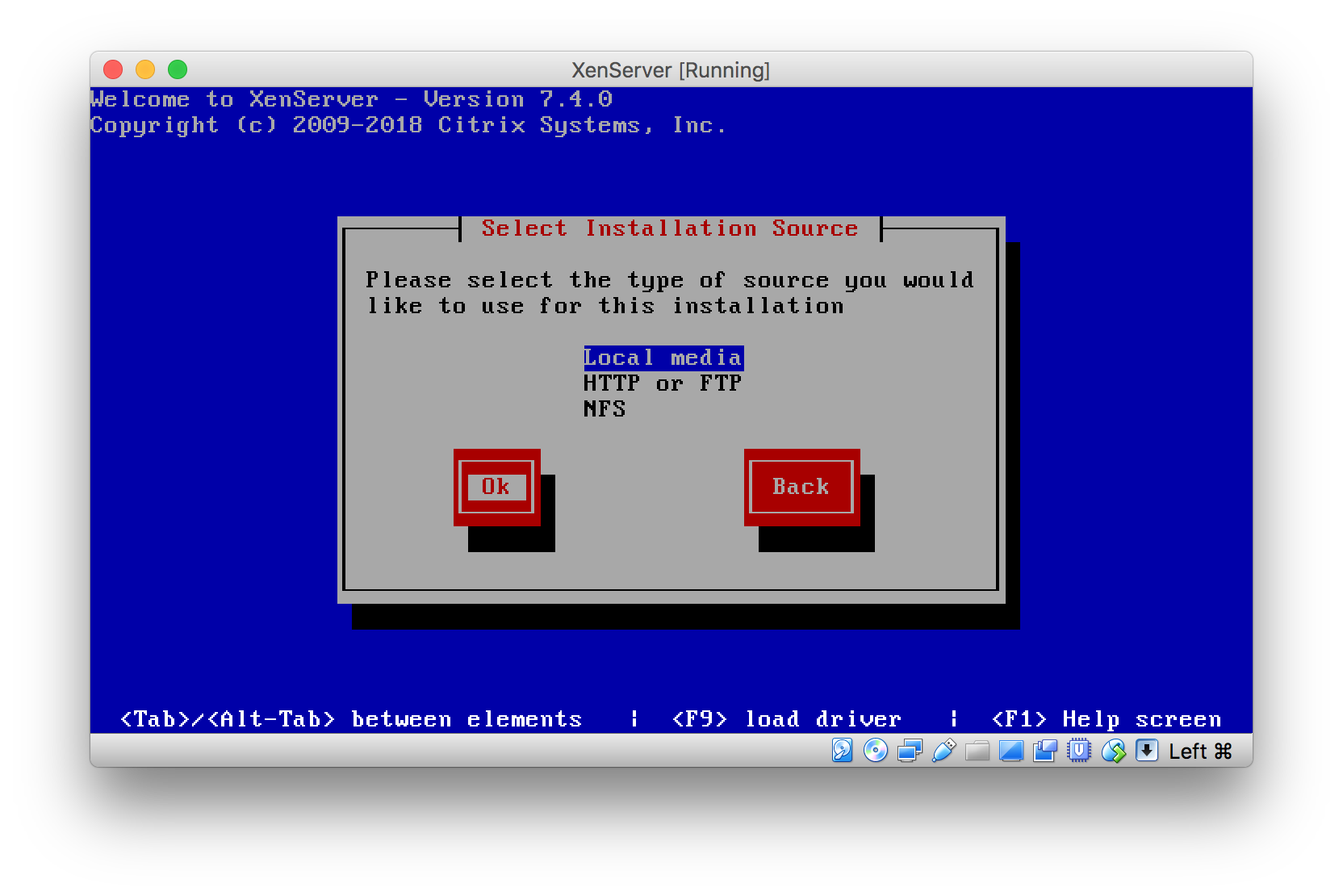
インストール元のメディアを選択
-
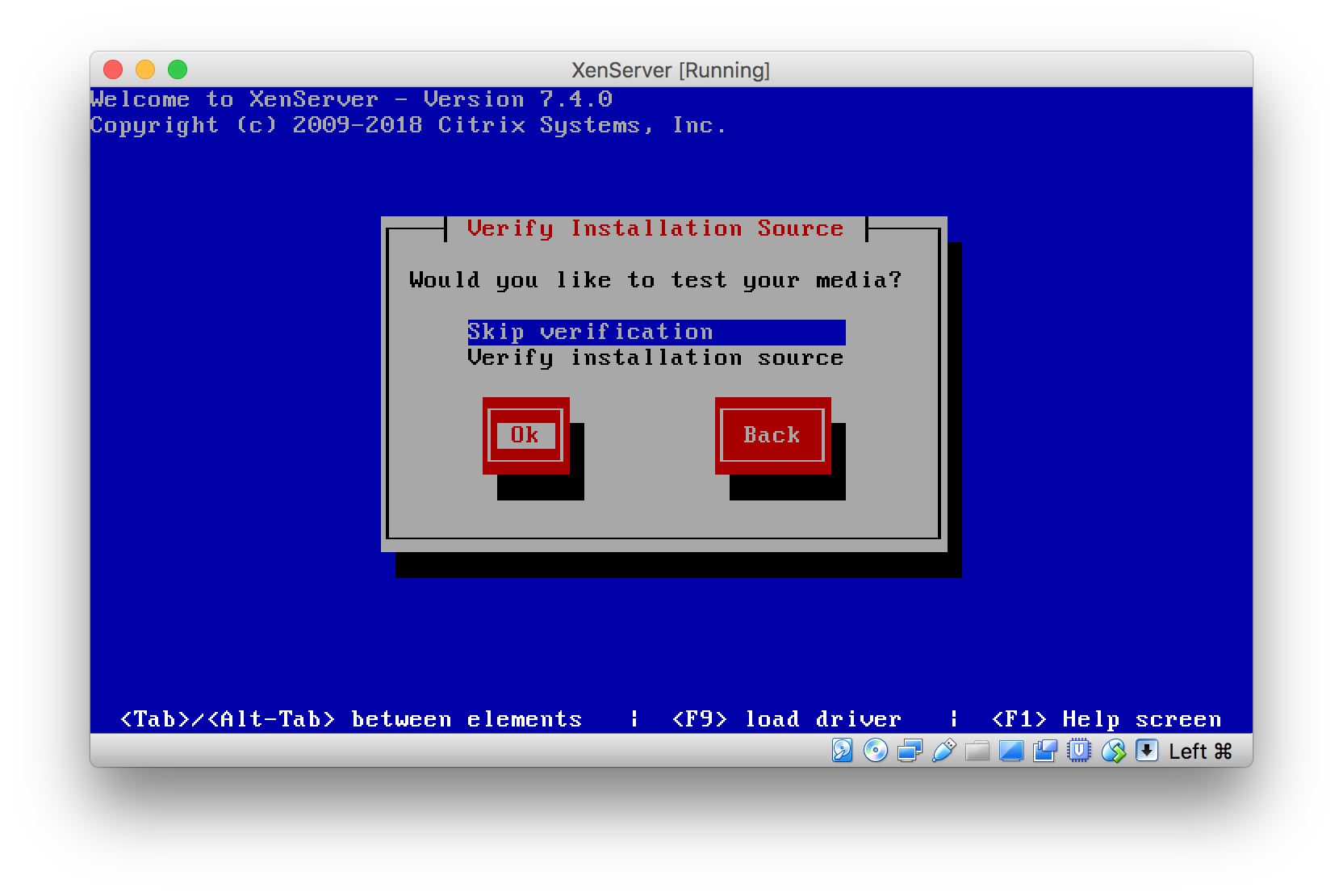
インストールメディアの整合性チェック。めんどいのでスキップ
-
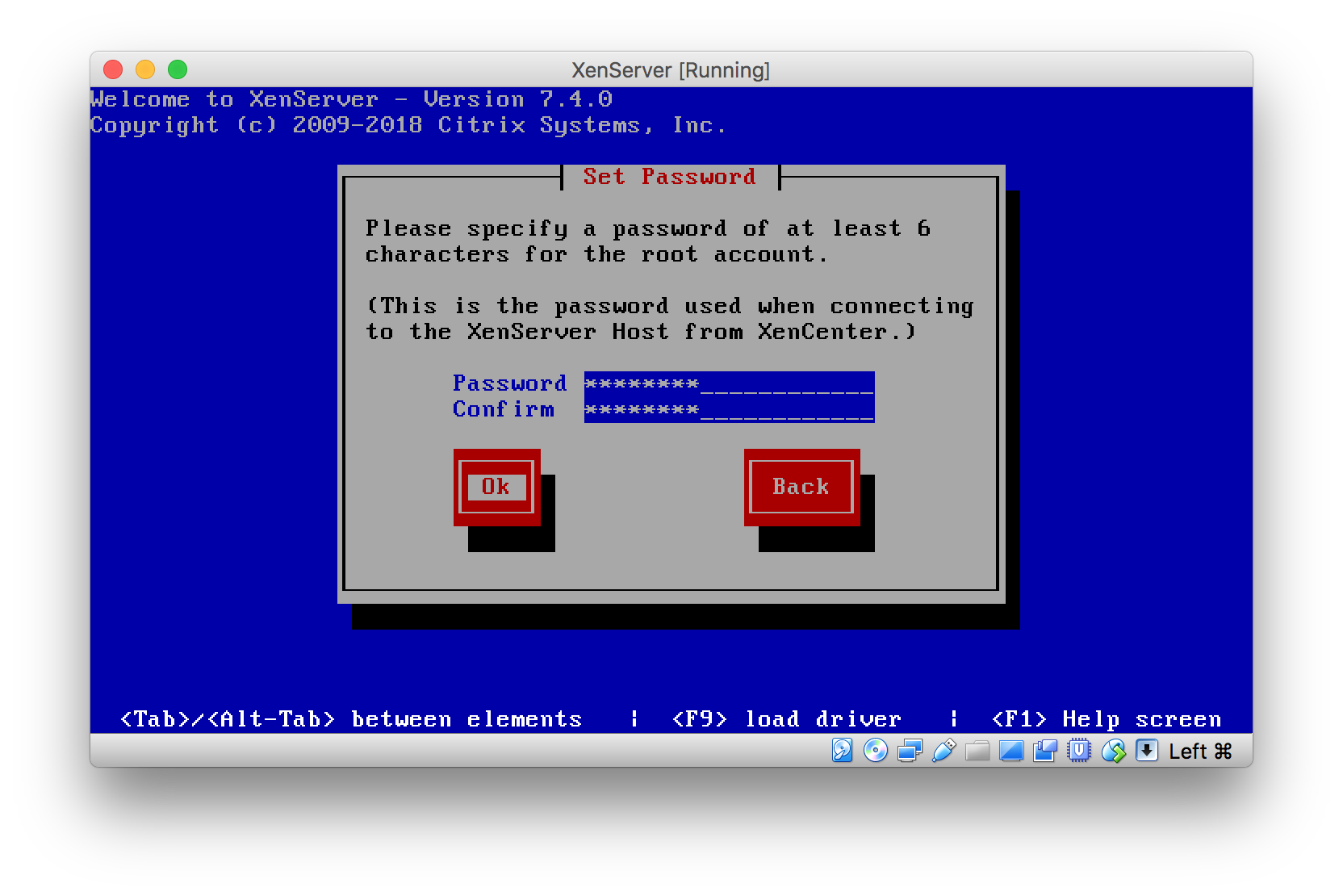
rootのパスワードを設定
-
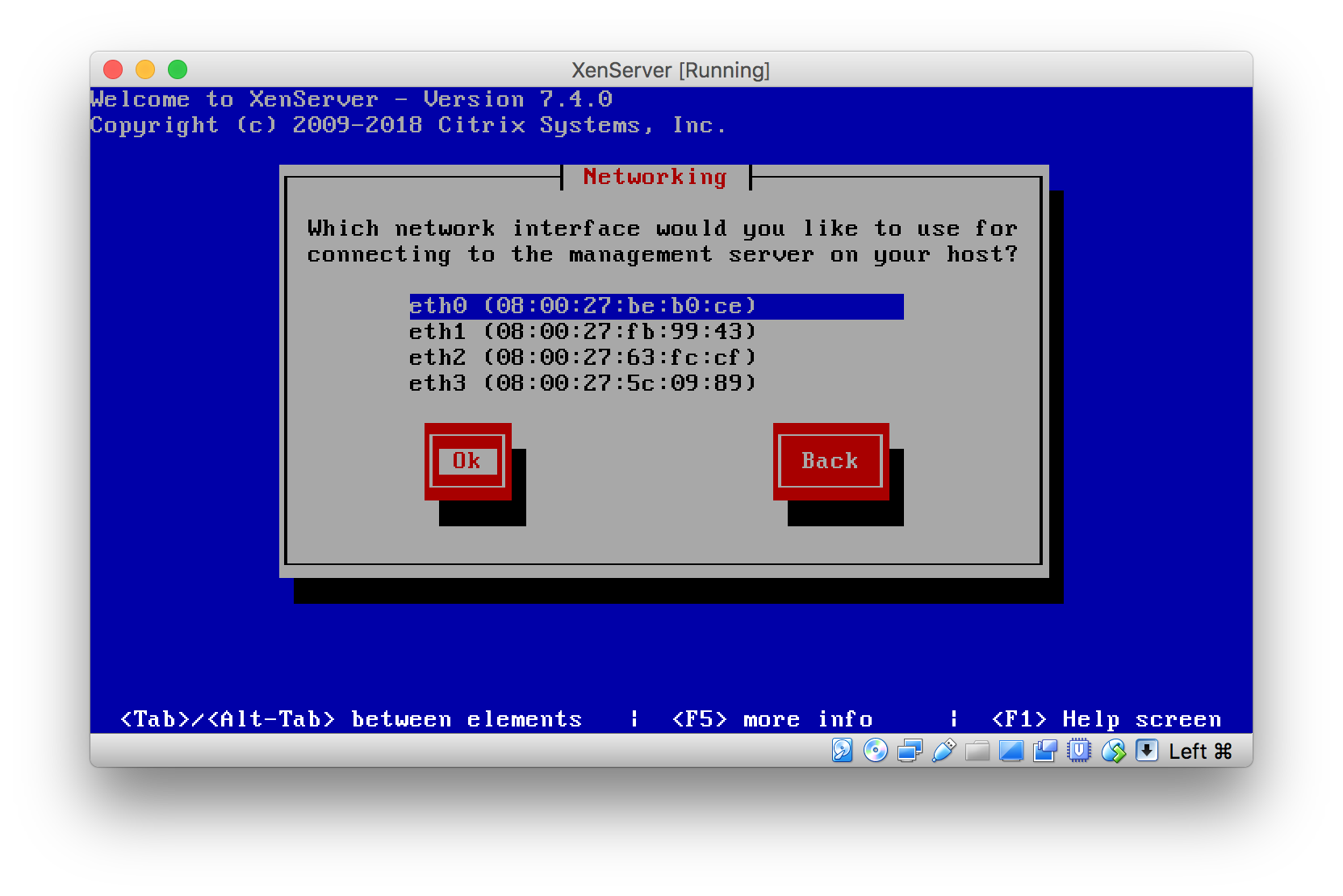
Mangement接続用(XenCenterから接続用)のNIC選択
-
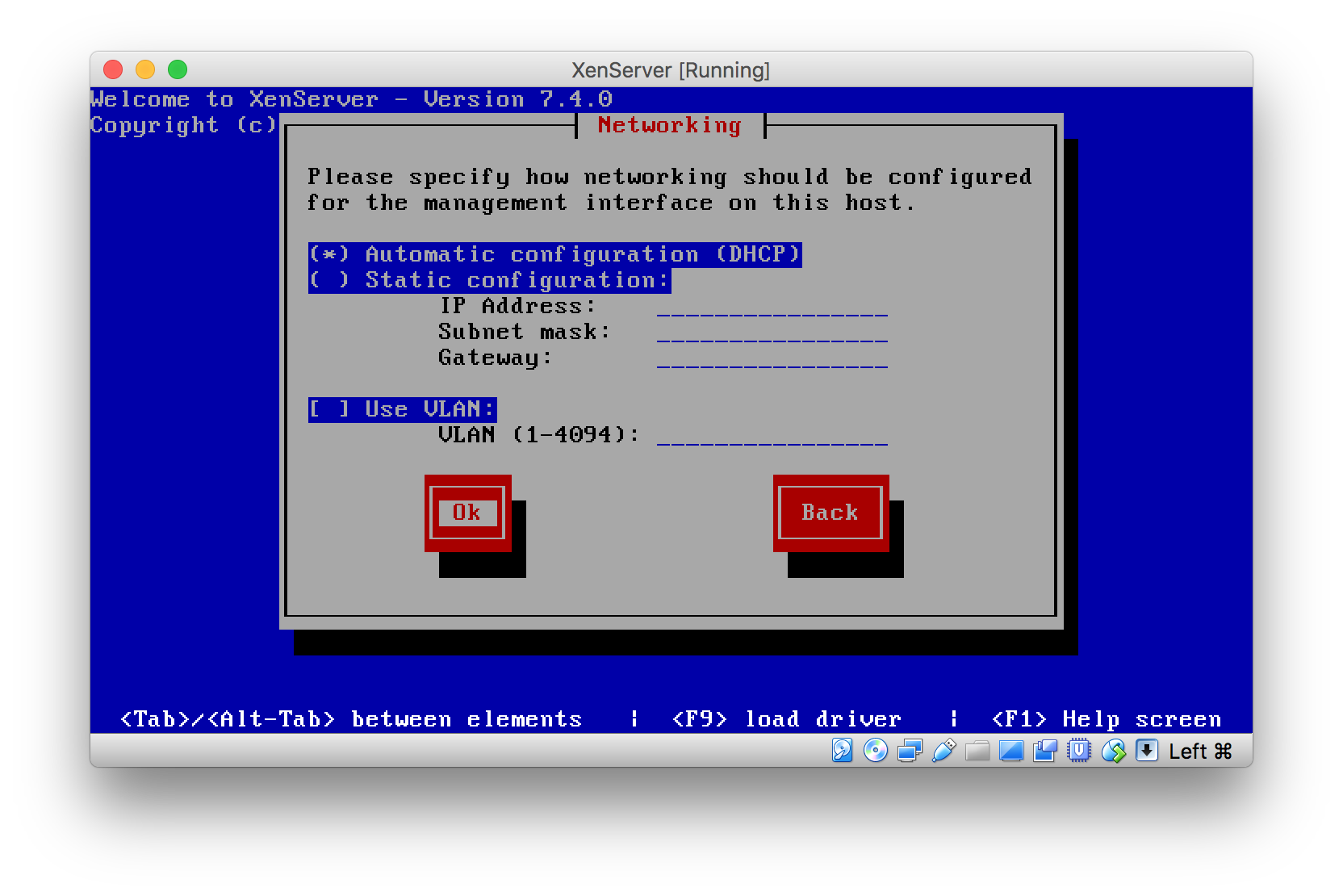
Mangement用NICのIP設定。めんどいのでDHCP
-
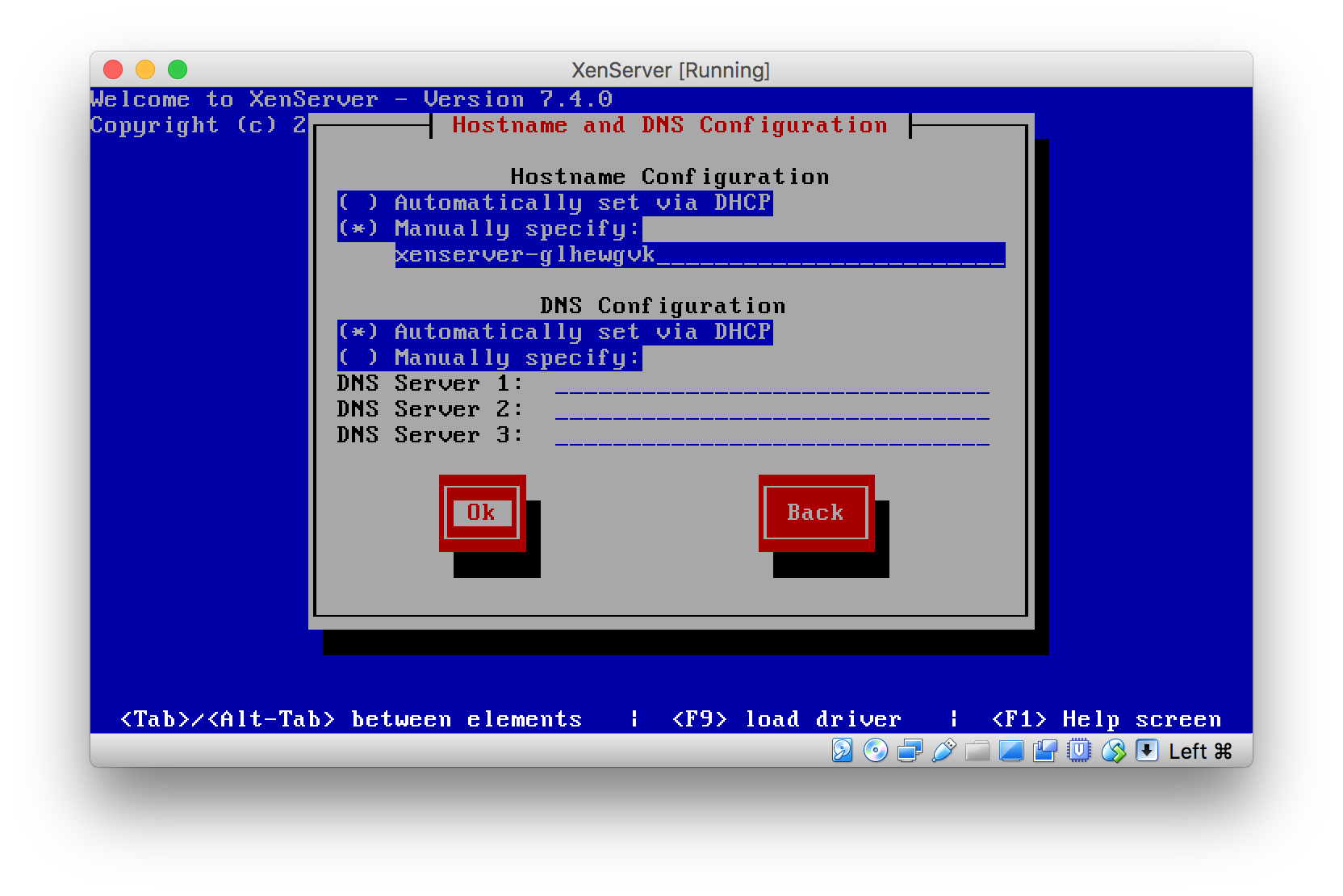
ホスト名とDNS設定
-
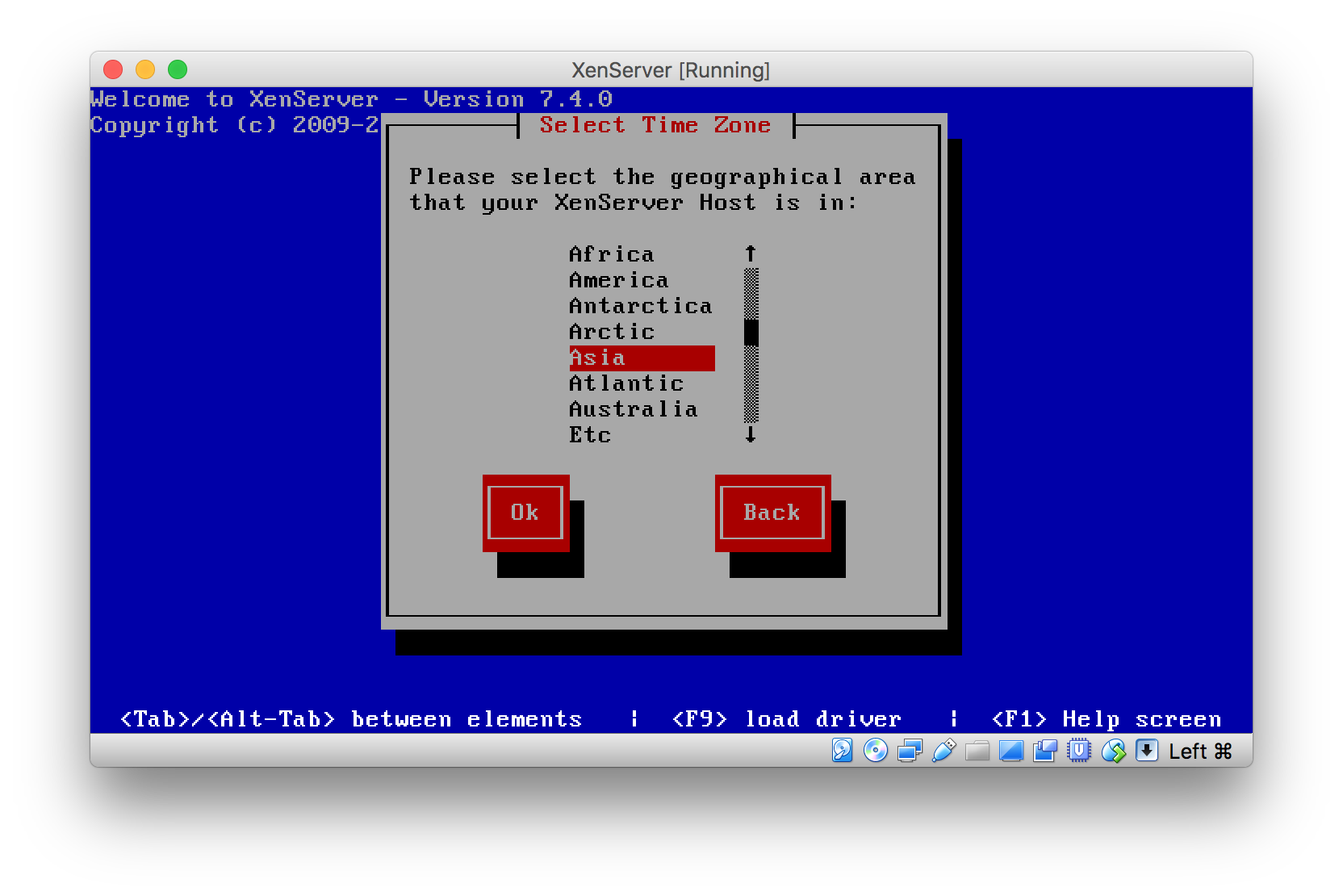
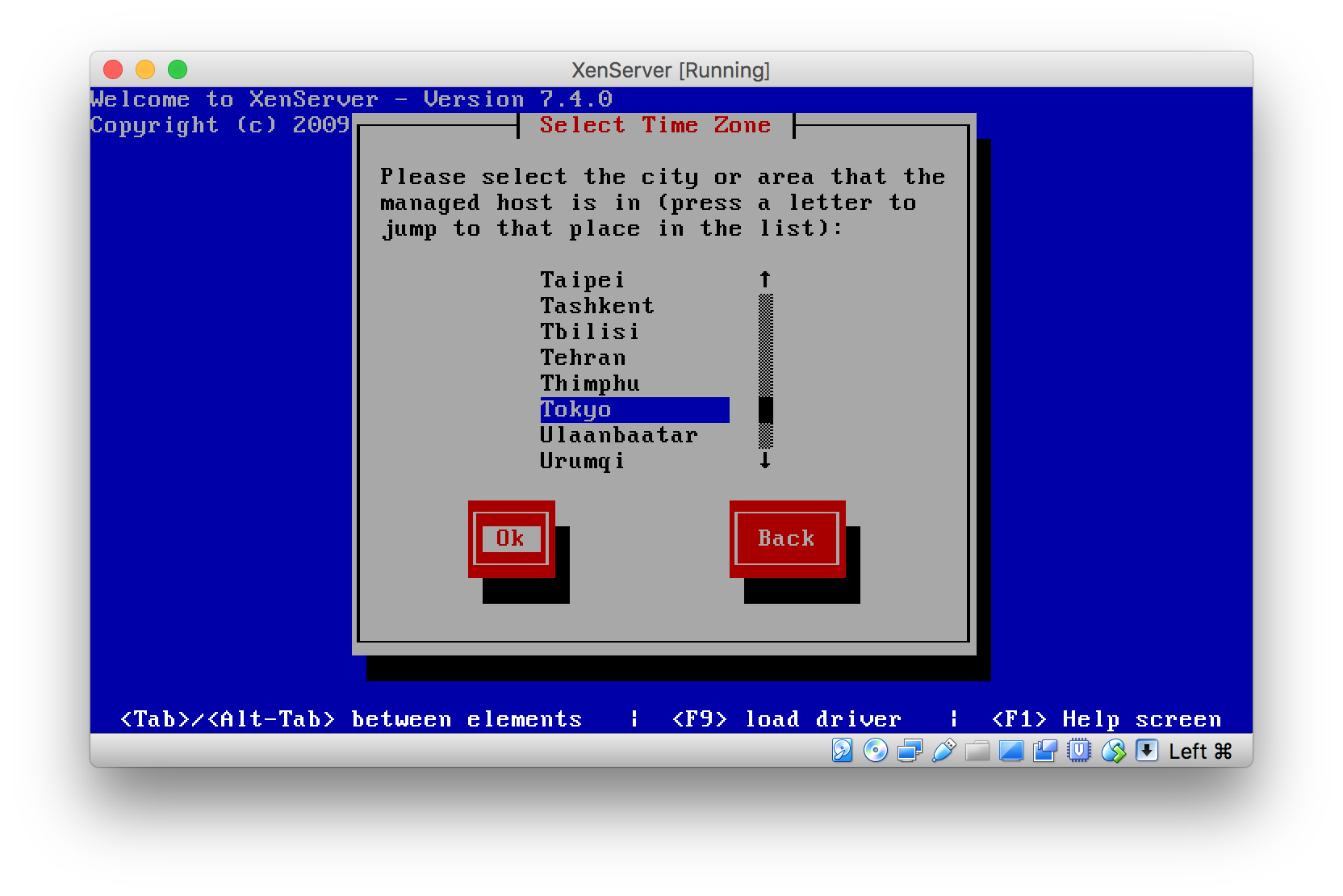
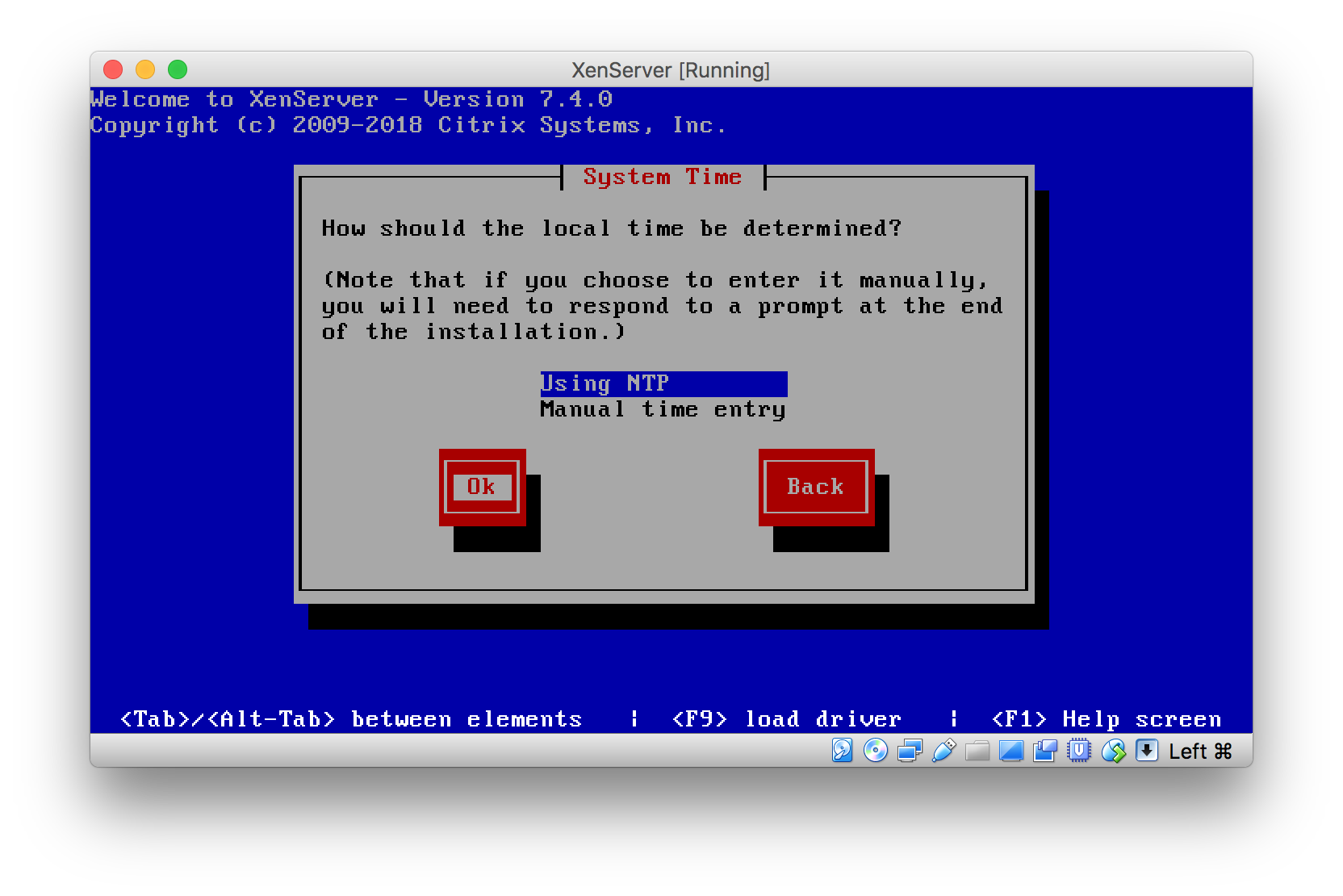
タイムゾーン
* NTP使う
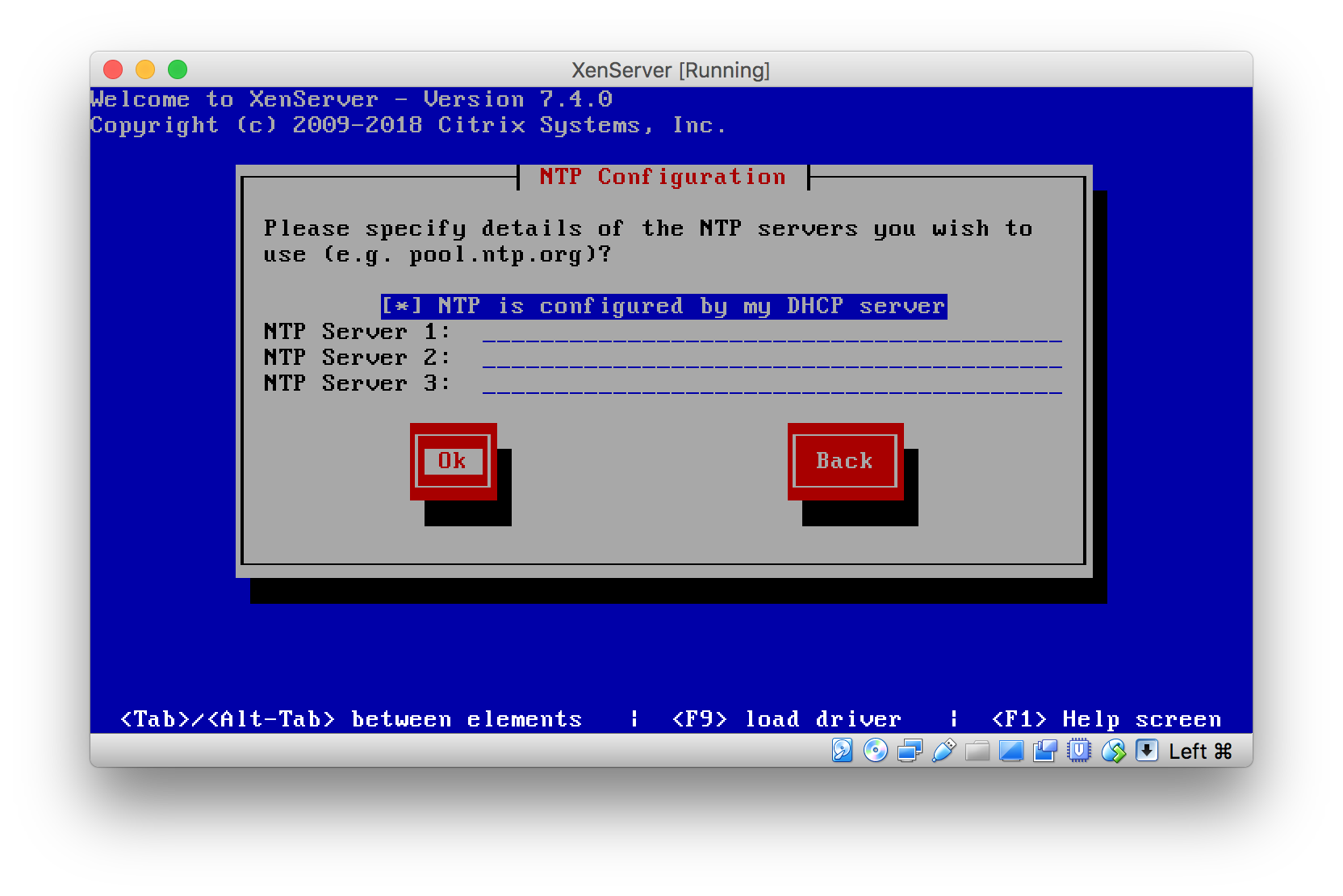
- NTPサーバ設定
-
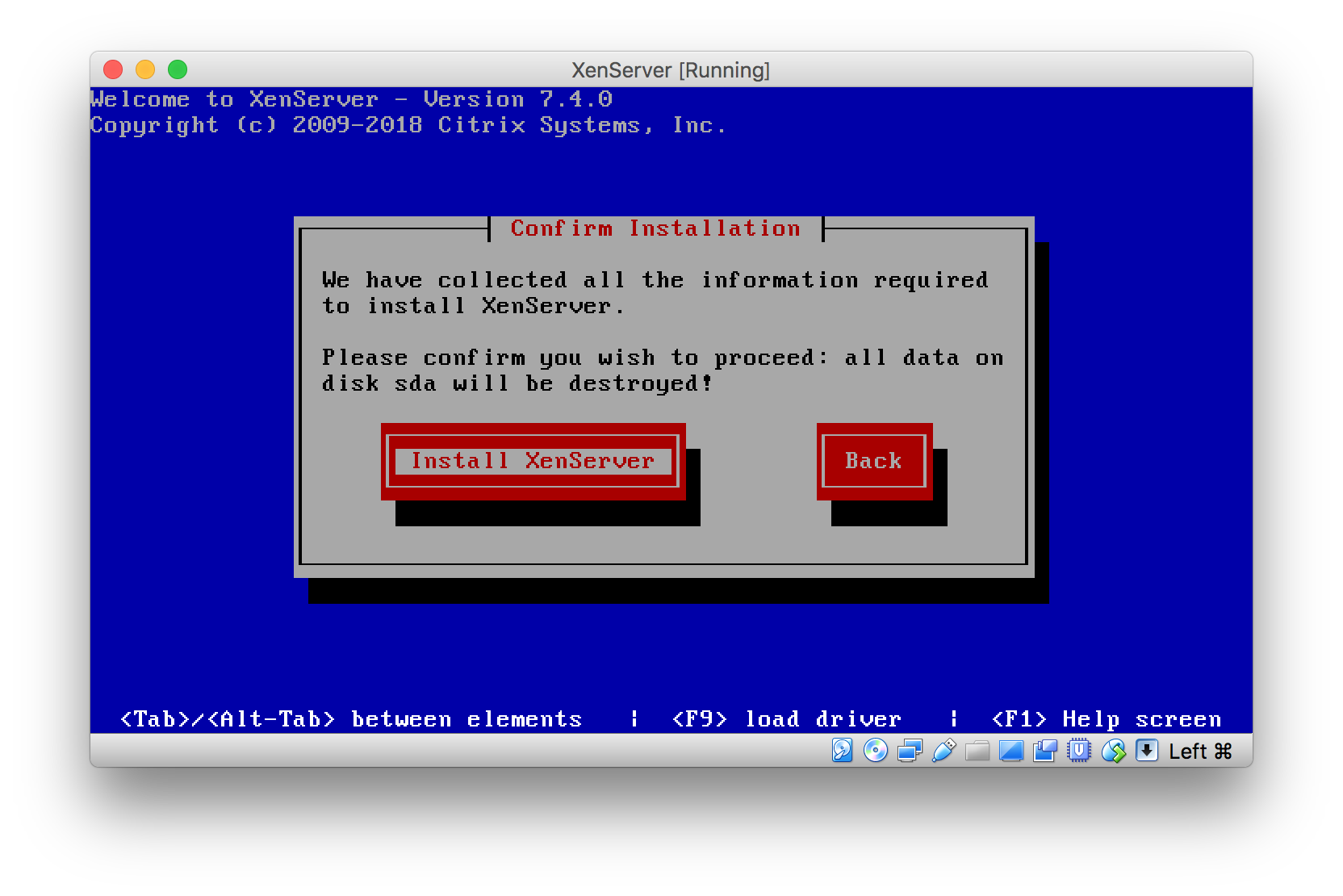
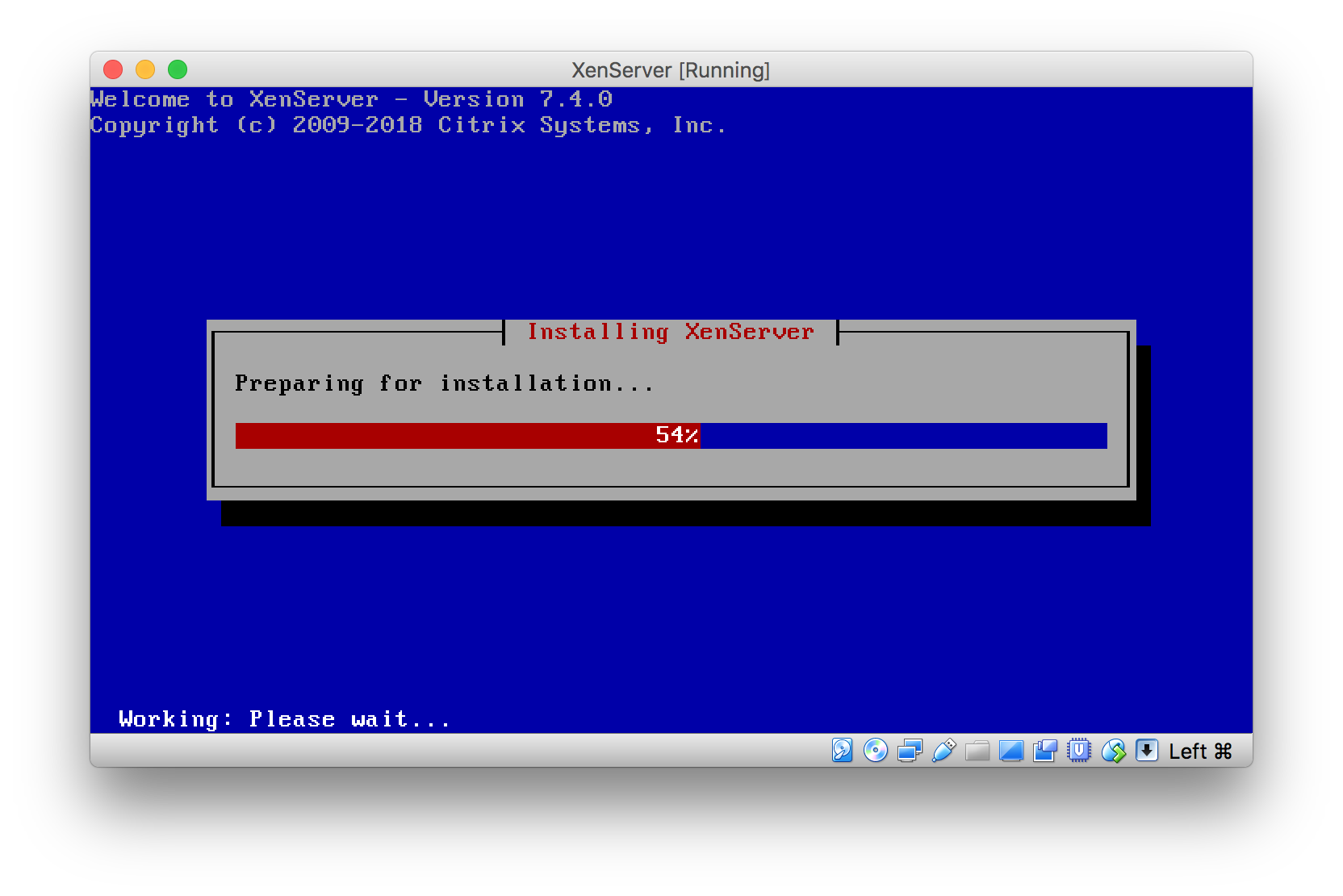
Install!!
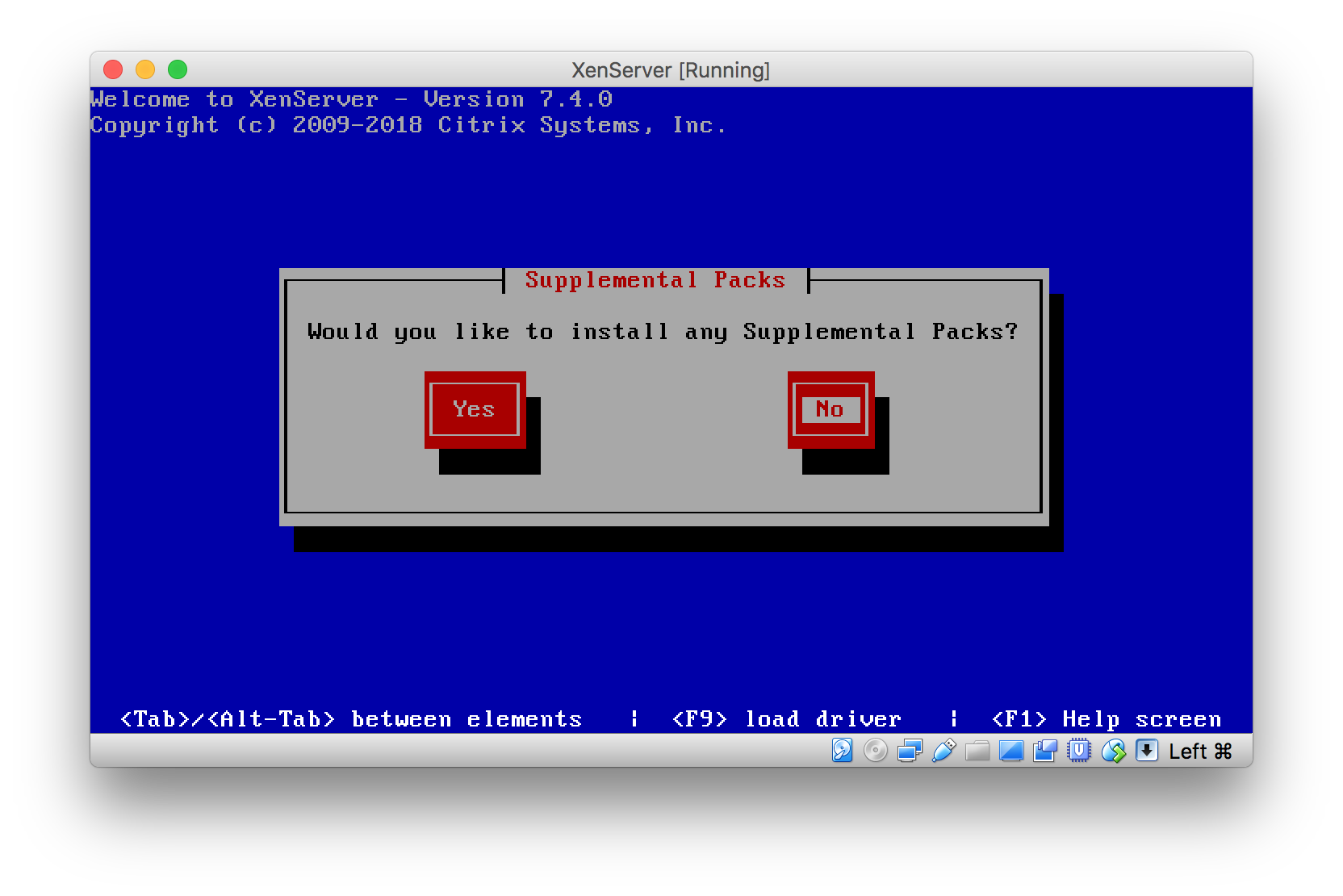
- サプリメンタルパック?インストールするかどうか。ハードウェア供給元からサプリメンタルパック?が提供されていれば入れる。
-
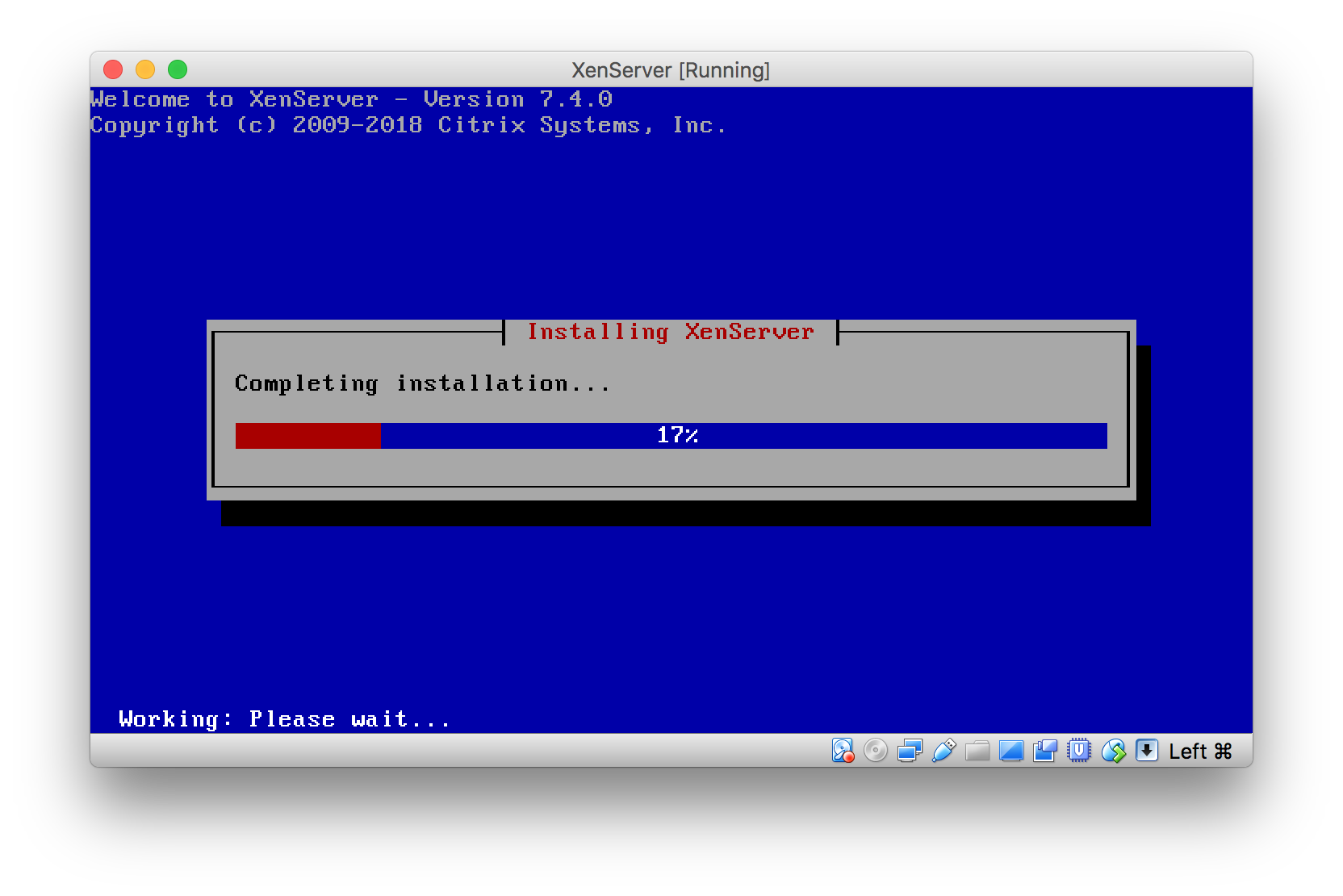
インストール再開
-
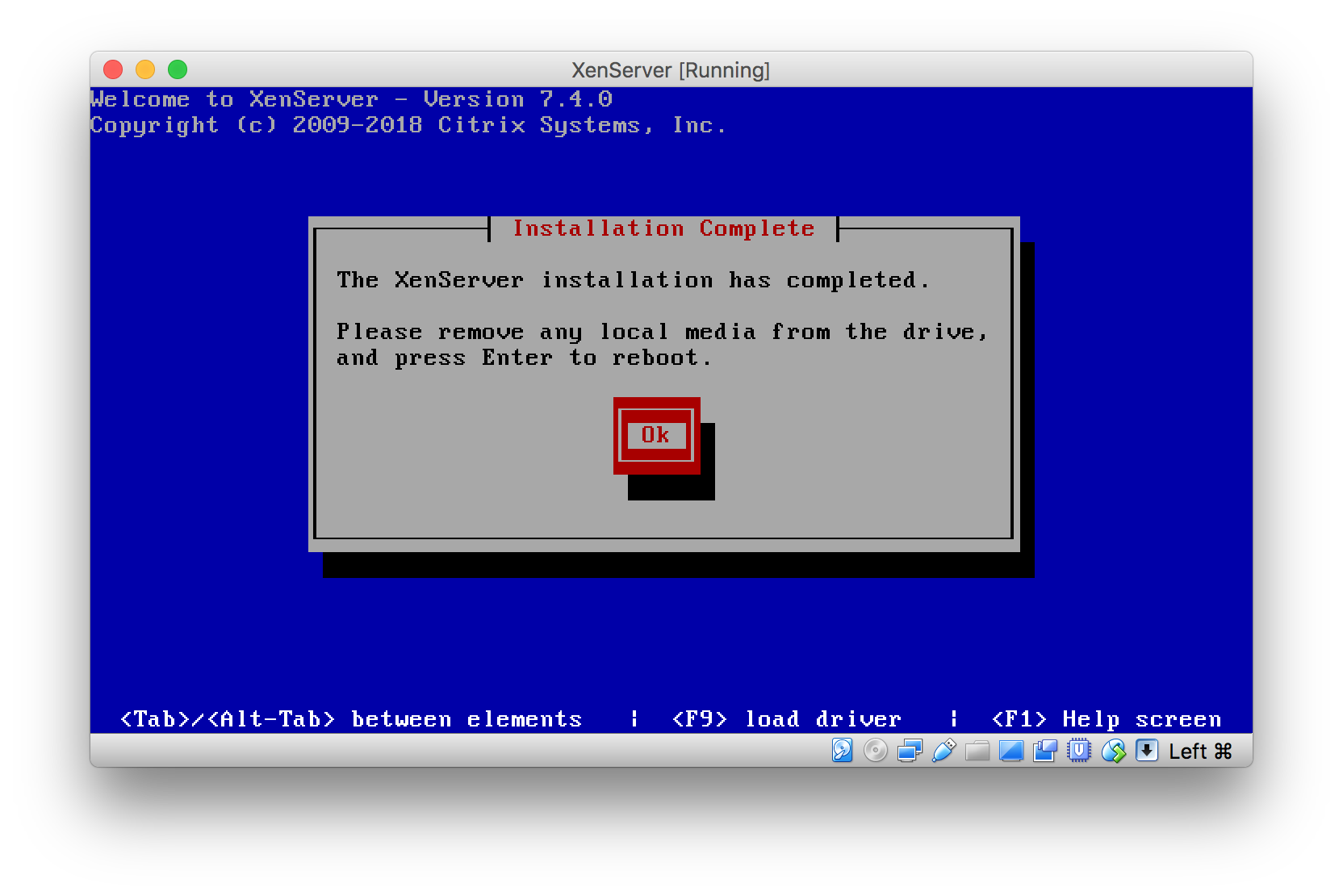
Reboot!!!
-
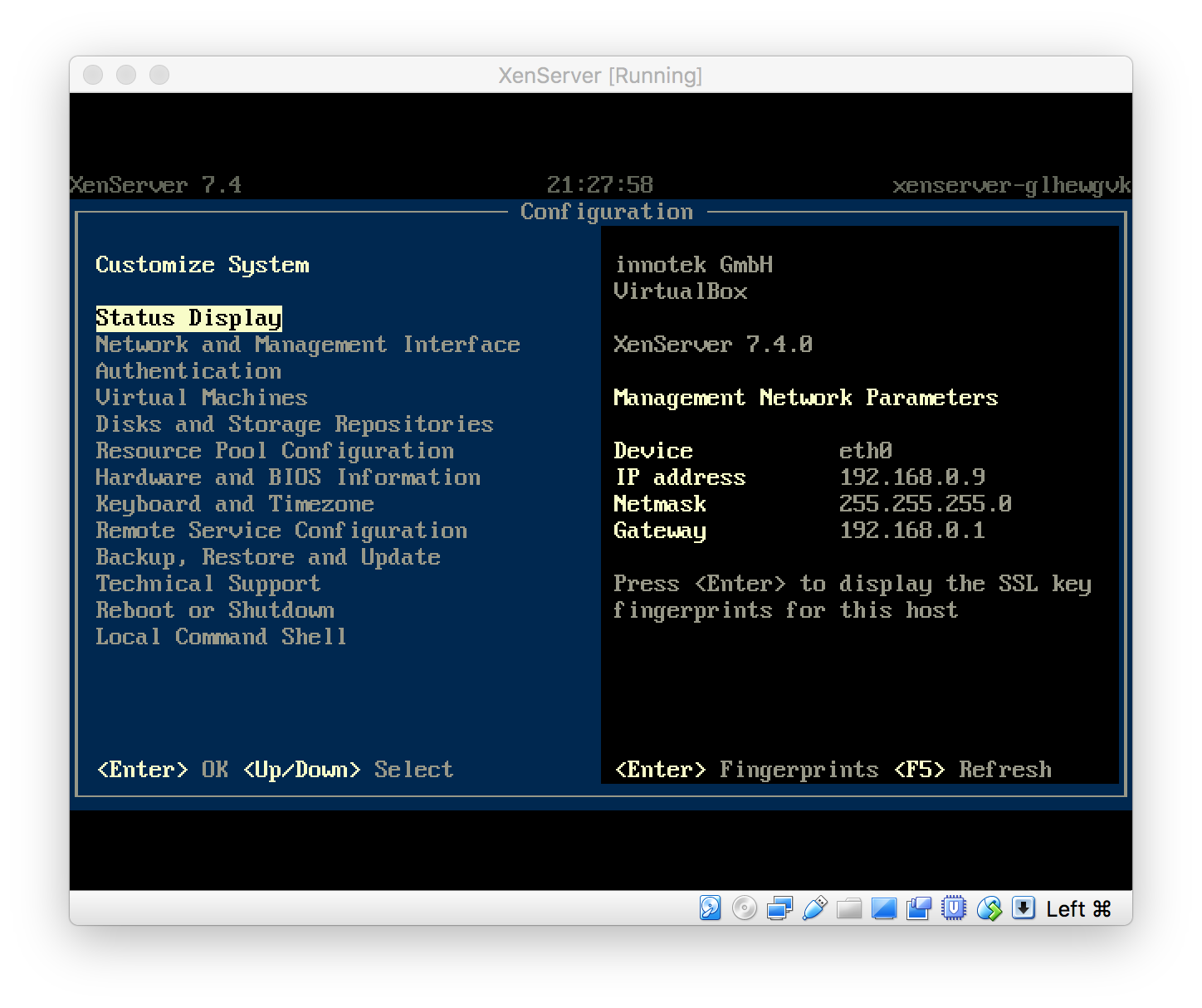
この画面でれば完了
XenCenterインストール
適当なWindowsマシンにXenCenterインストールする。
Mac用だとXenOpenManagerあるがコンソールとかいろいろうまく表示できなかった。
XenServer上に仮想マシン作成
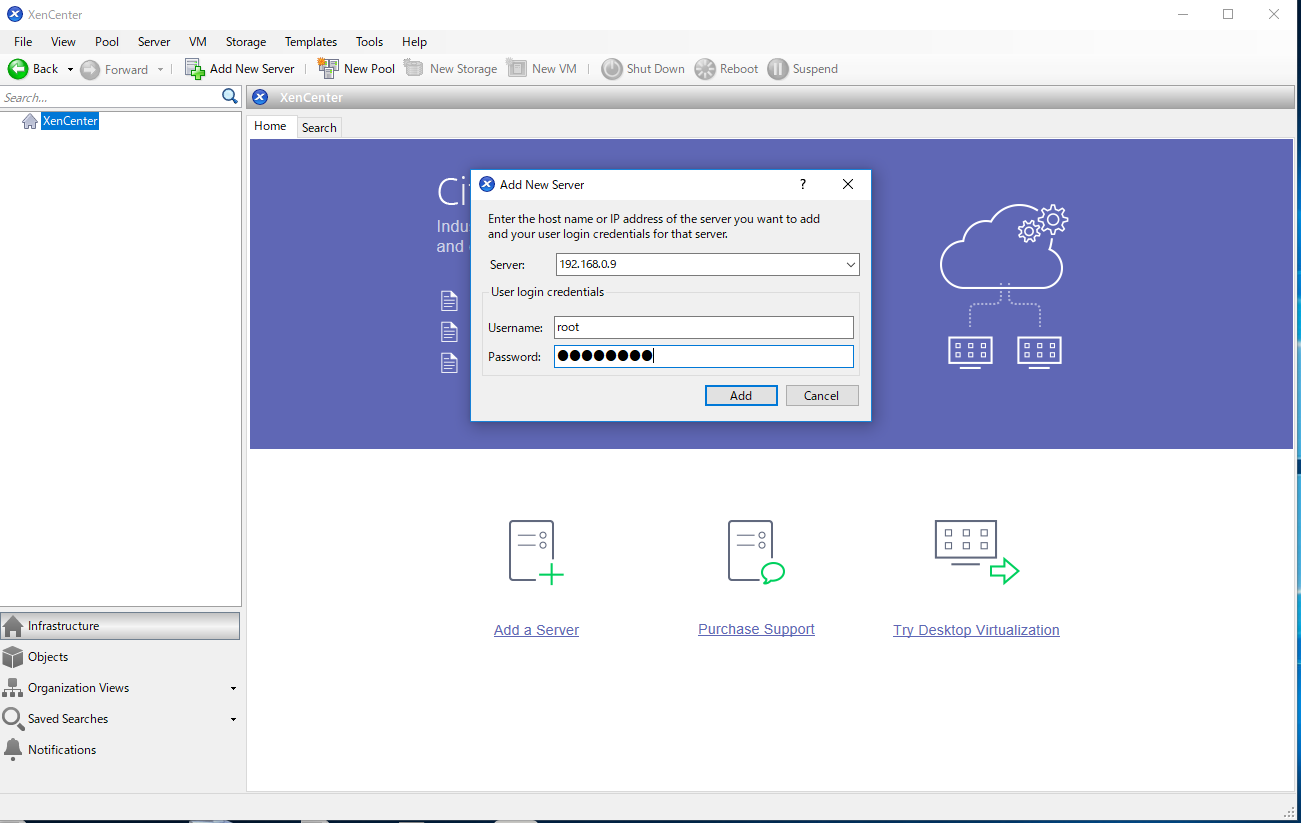
XenCenterからXenServerに接続
- XenServerのIPとUser/Password入力して接続
-
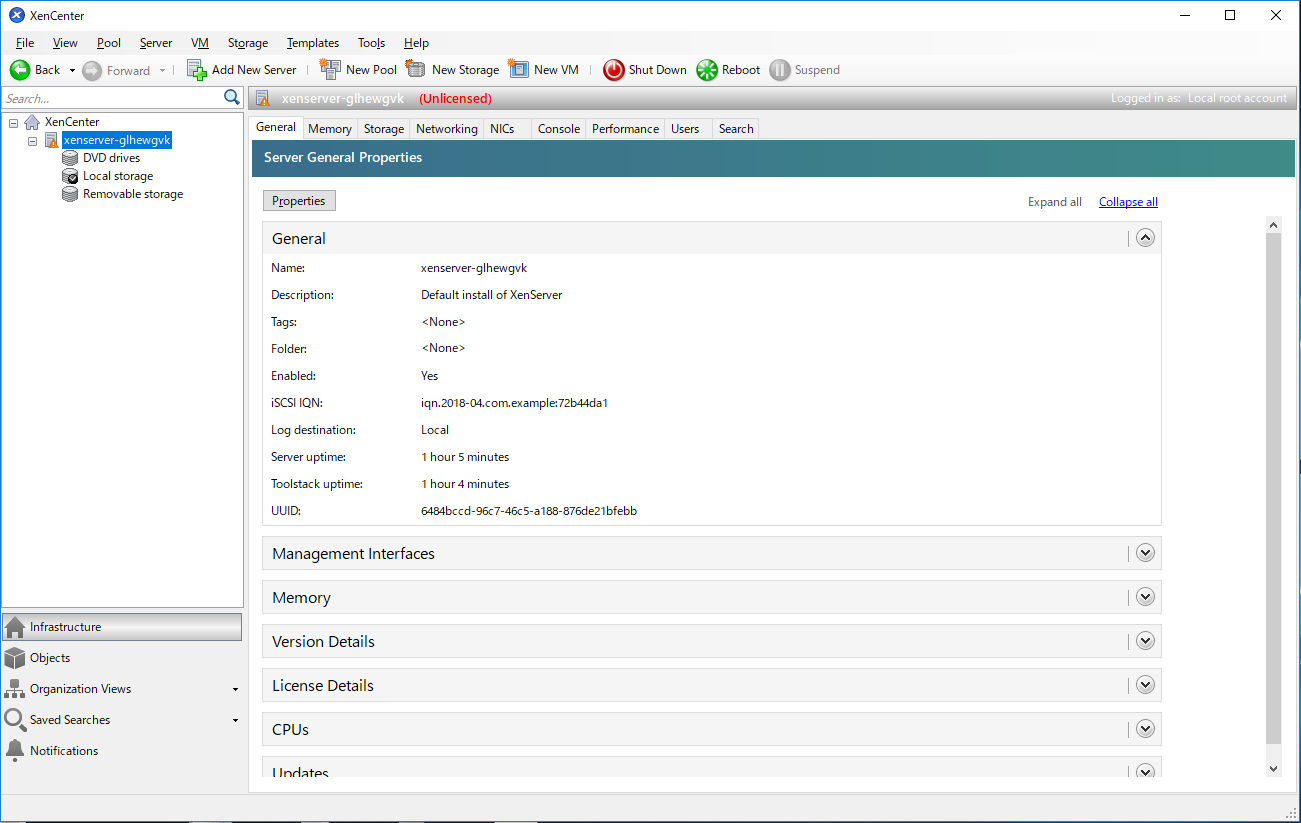
この画面でる
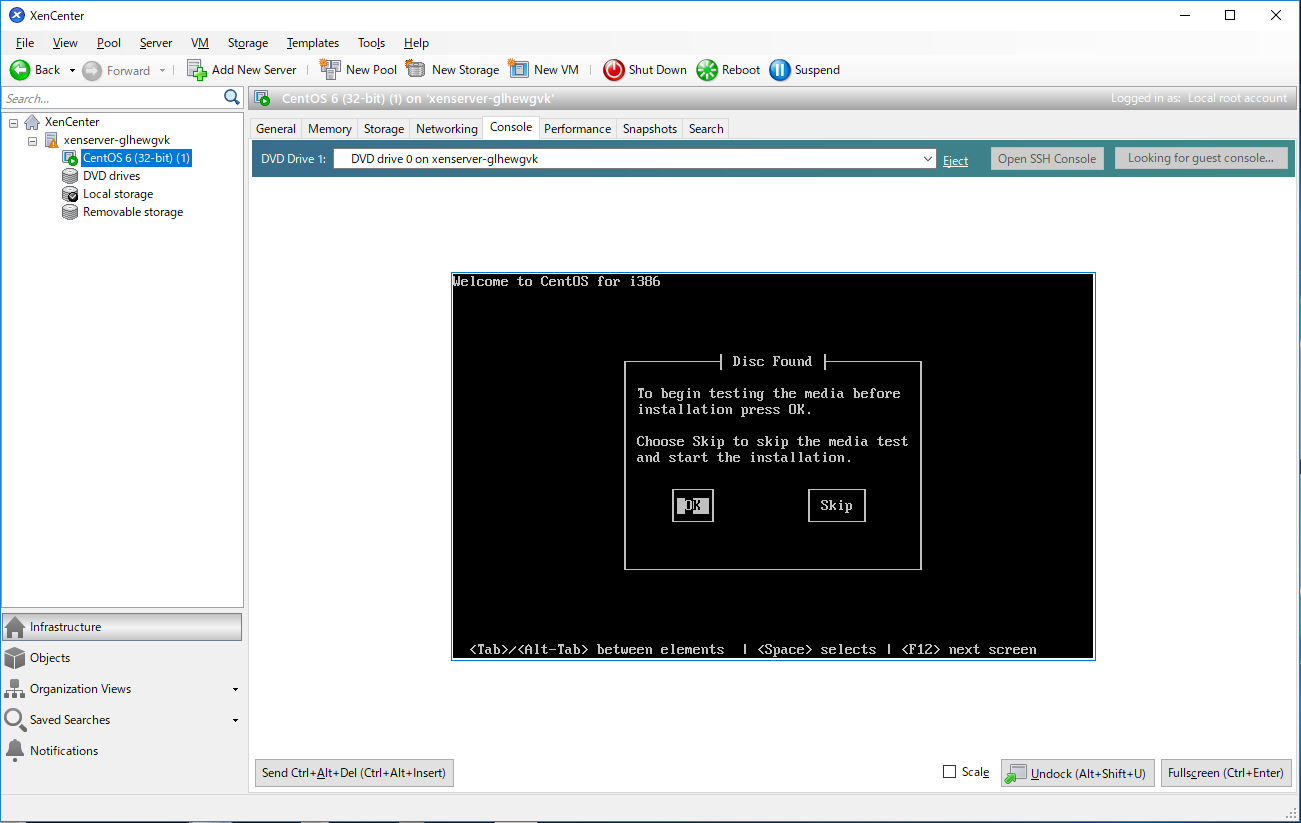
VM作る
VirtualBoxだとNestedVirtualizationに完全対応していないので、64bitマシン作成できない。
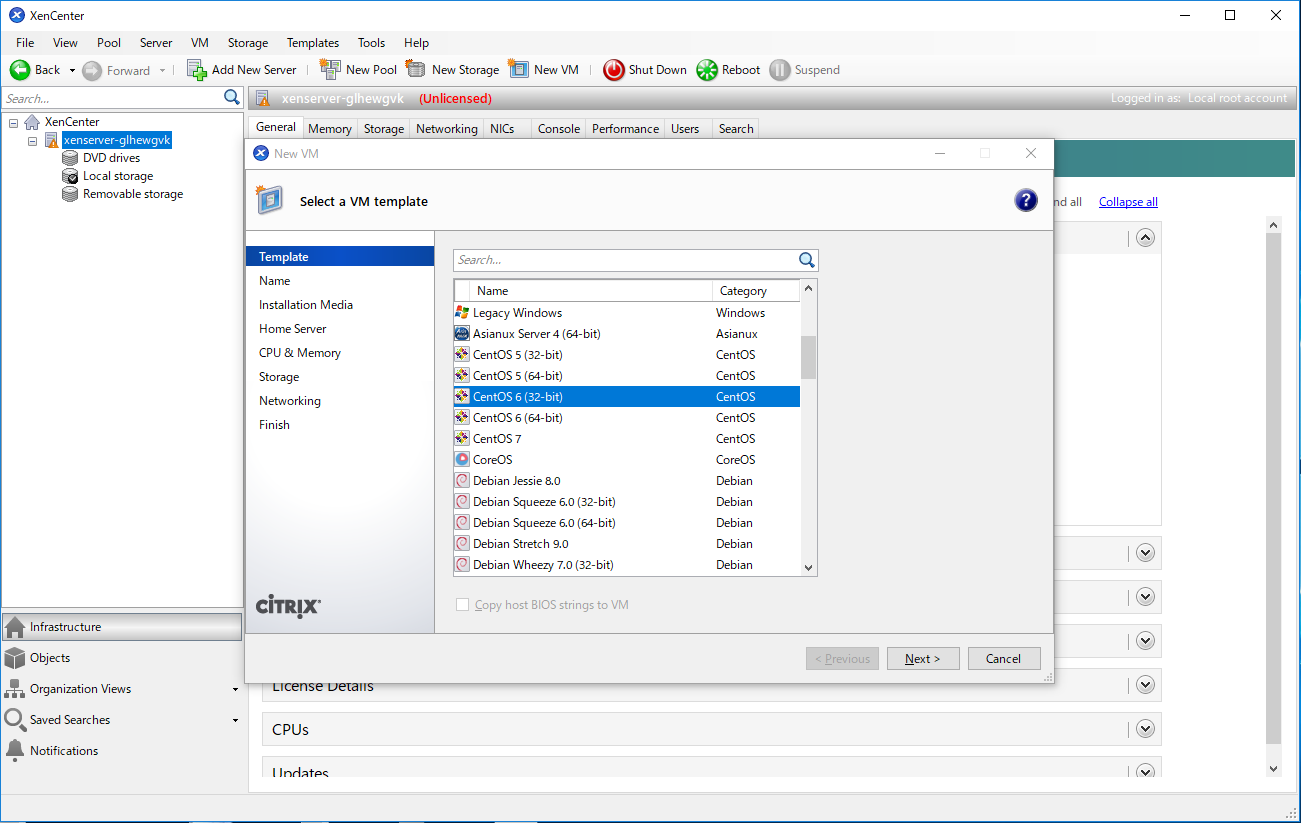
32bitでCentOS作成してみる。
-
CentOS6(32bit)
-
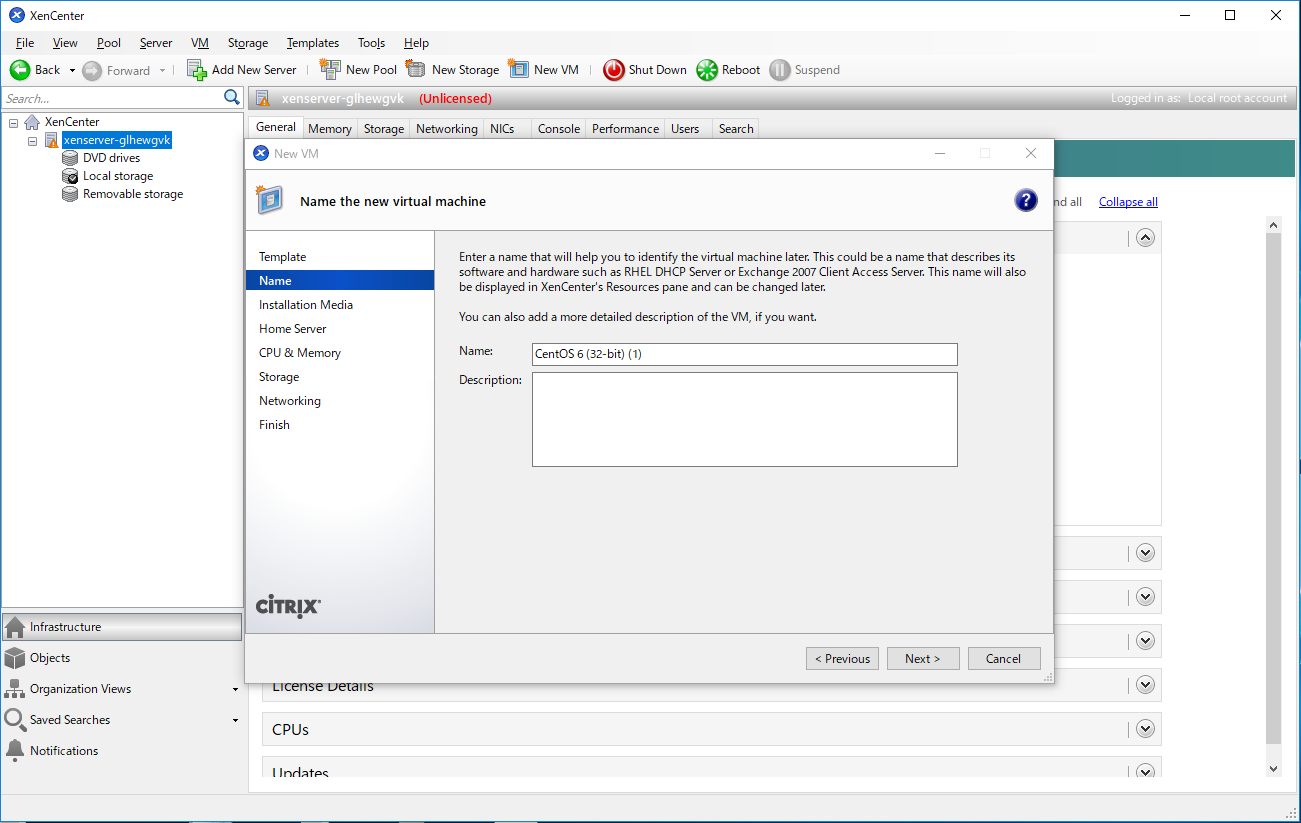
名前適当に
-
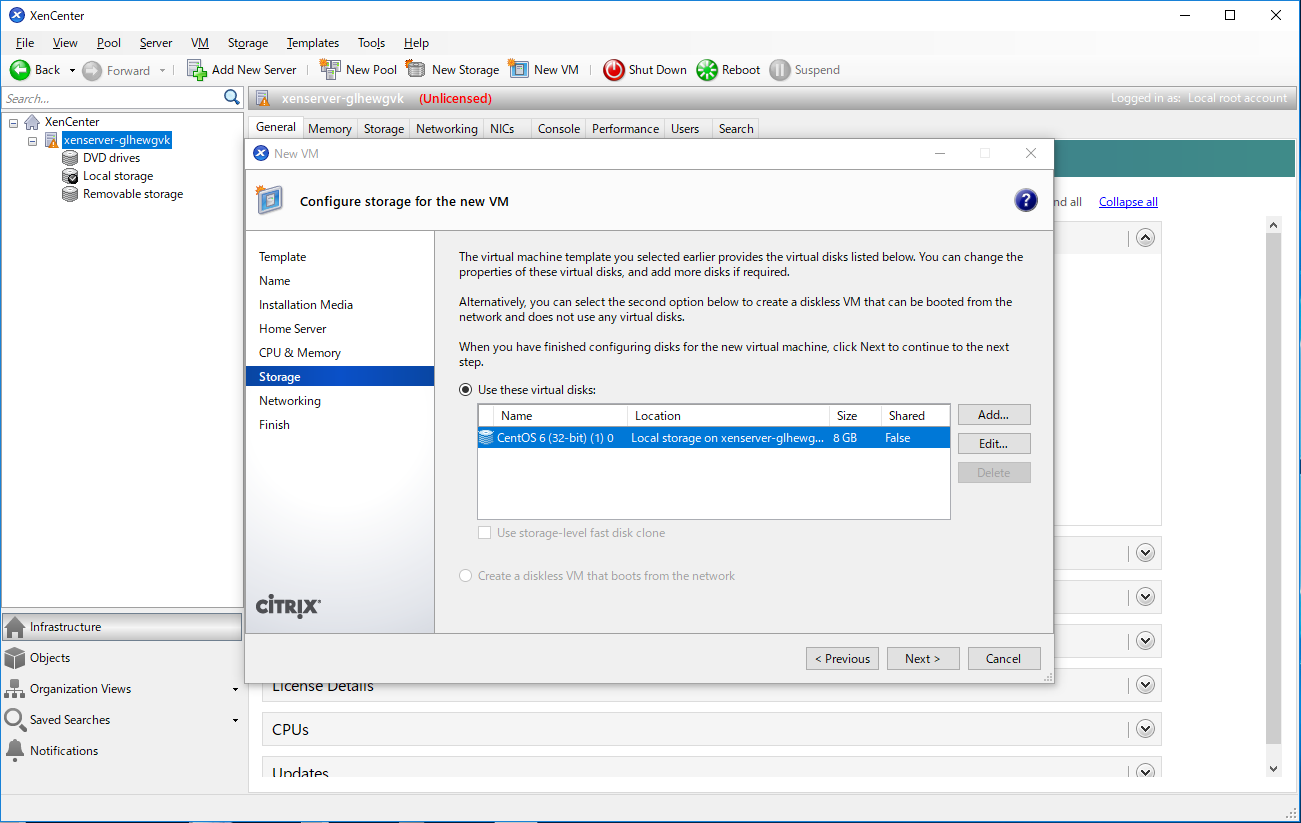
ディスク選択
-
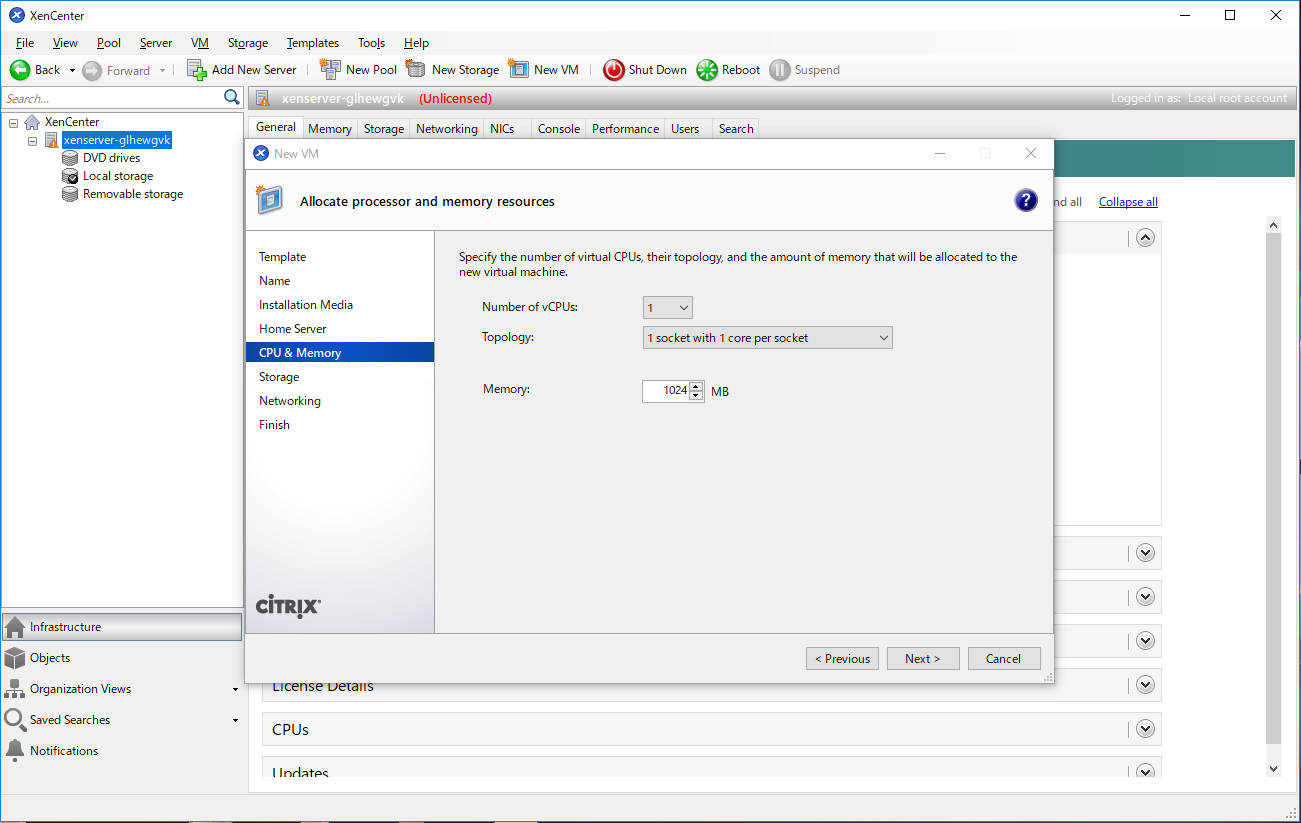
CPU数とメモリ
-
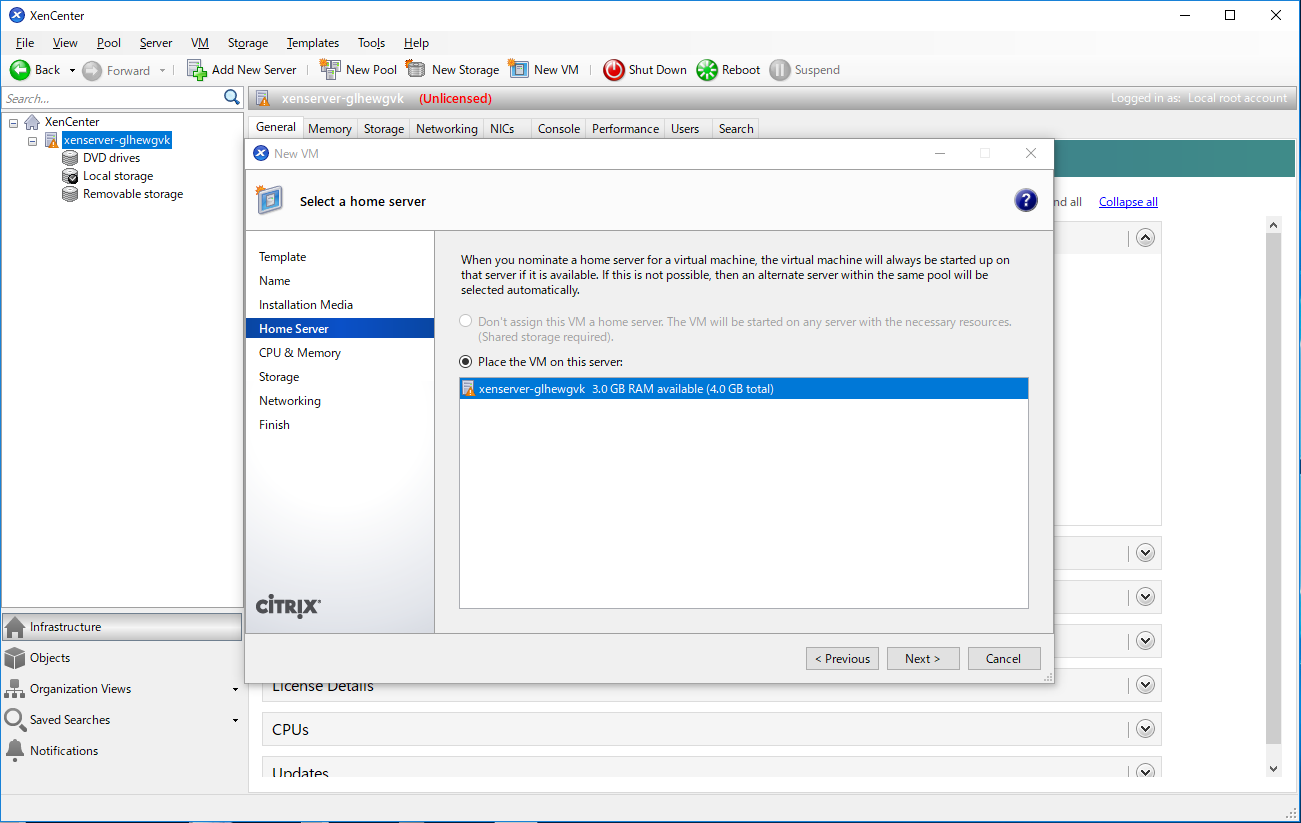
VM作成するホスト選択
-
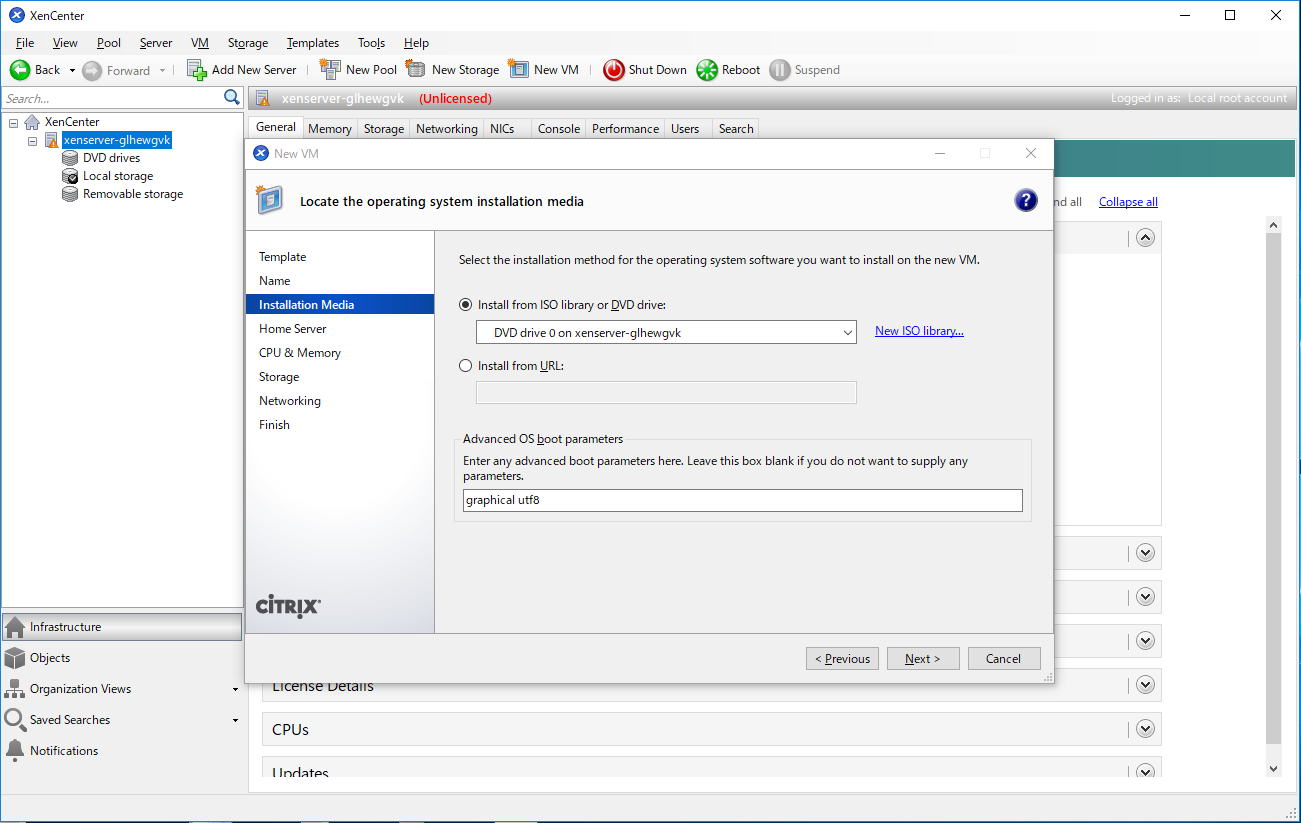
インストールメディア。ここではXenServerのCD-ROMからインストール
-
Network選択

-
確認画面
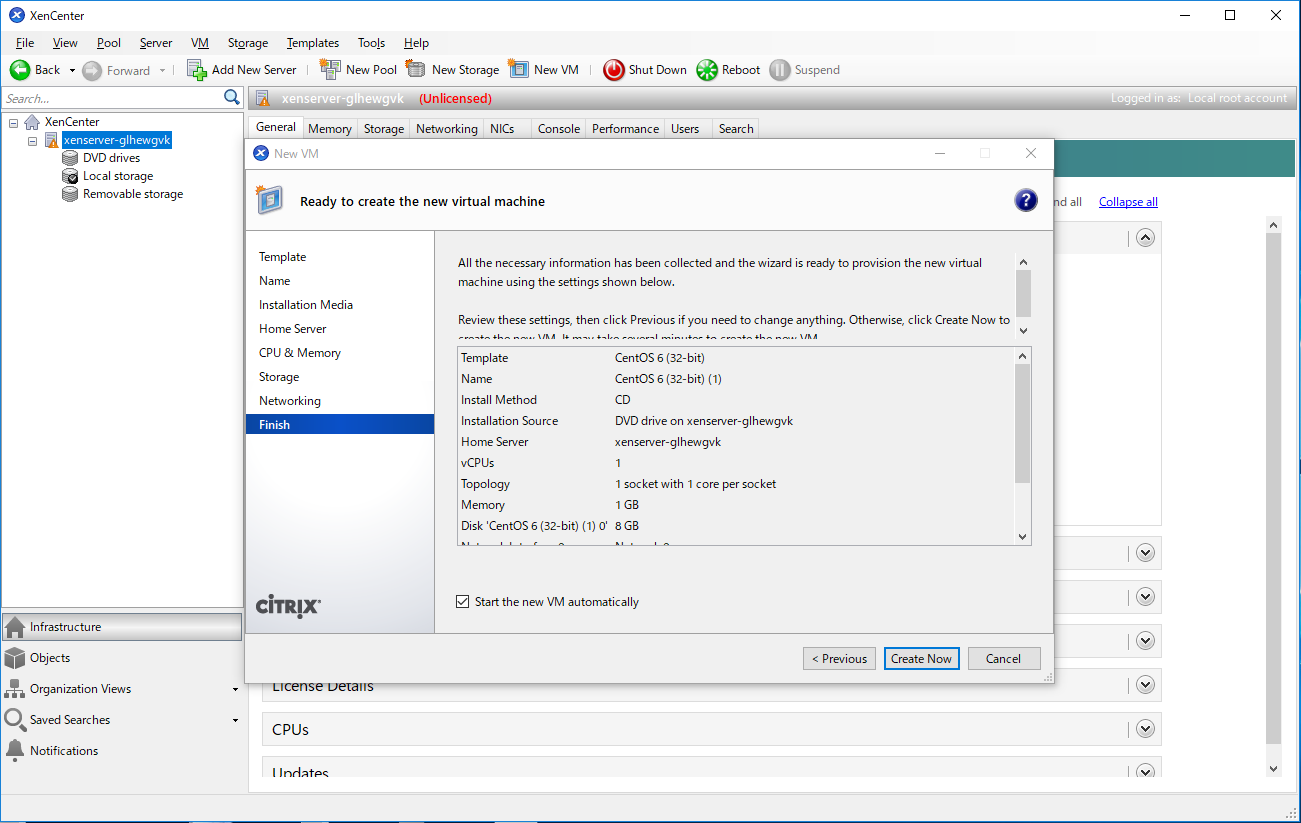
-
VMのコンソール確認してインストールすすめてく